
クリエイターフォームを共有する
■目次
フォームを共有(シェア)する方法URLで共有するQRコードで共有するページに埋め込んで共有するiframeで埋め込む注意事項Shopifyに埋め込む1. ShopifyにformrunのAPIキーを登録する2. フォームを埋め込む
フォームを共有(シェア)する方法
フォーム編集画面で作成したフォームは、iframe埋め込み(後述)を用いてホームページに埋め込まない限り独立したフォームページとして存在します。
この場合フォームURLをSNSやメール等でシェアしないと、お客様はフォームにたどり着けません。
そのため、以下いずれかの方法でフォームのページをシェアしてください。
- URLで共有する
- QRコードで共有する(フォームURLを変更しても、QRコードは変更されません)
- ページに埋め込んで共有する
URLで共有する
- フォーム編集画面を開く
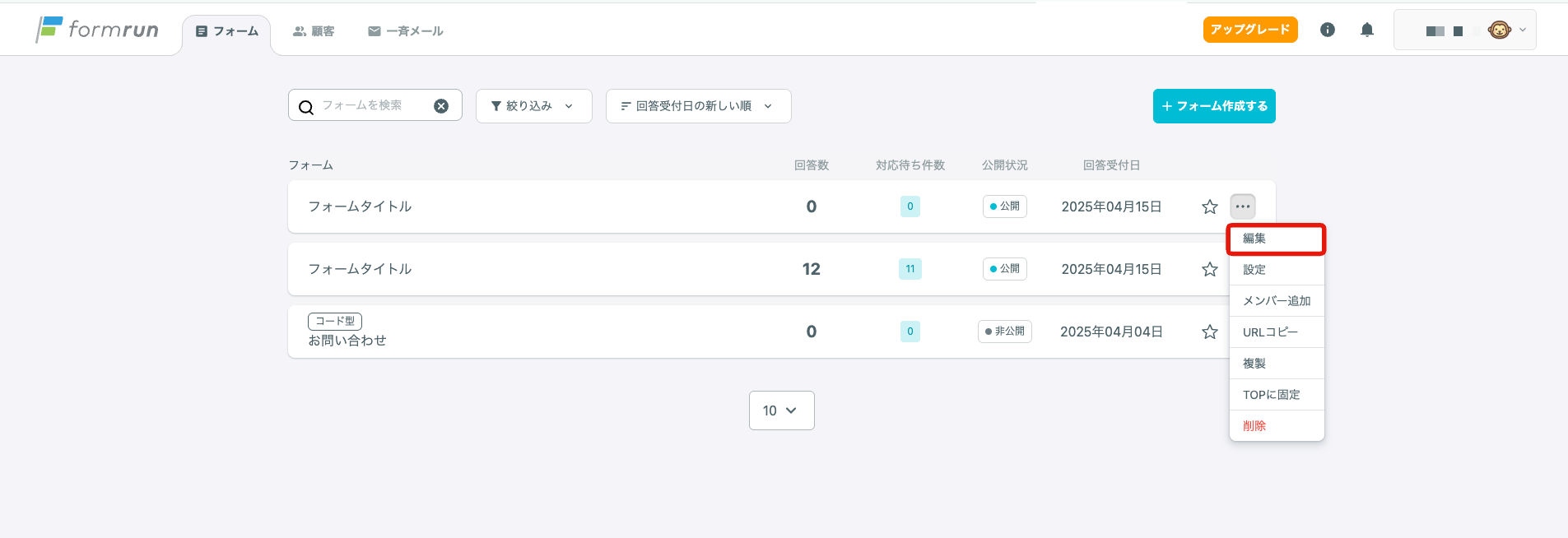
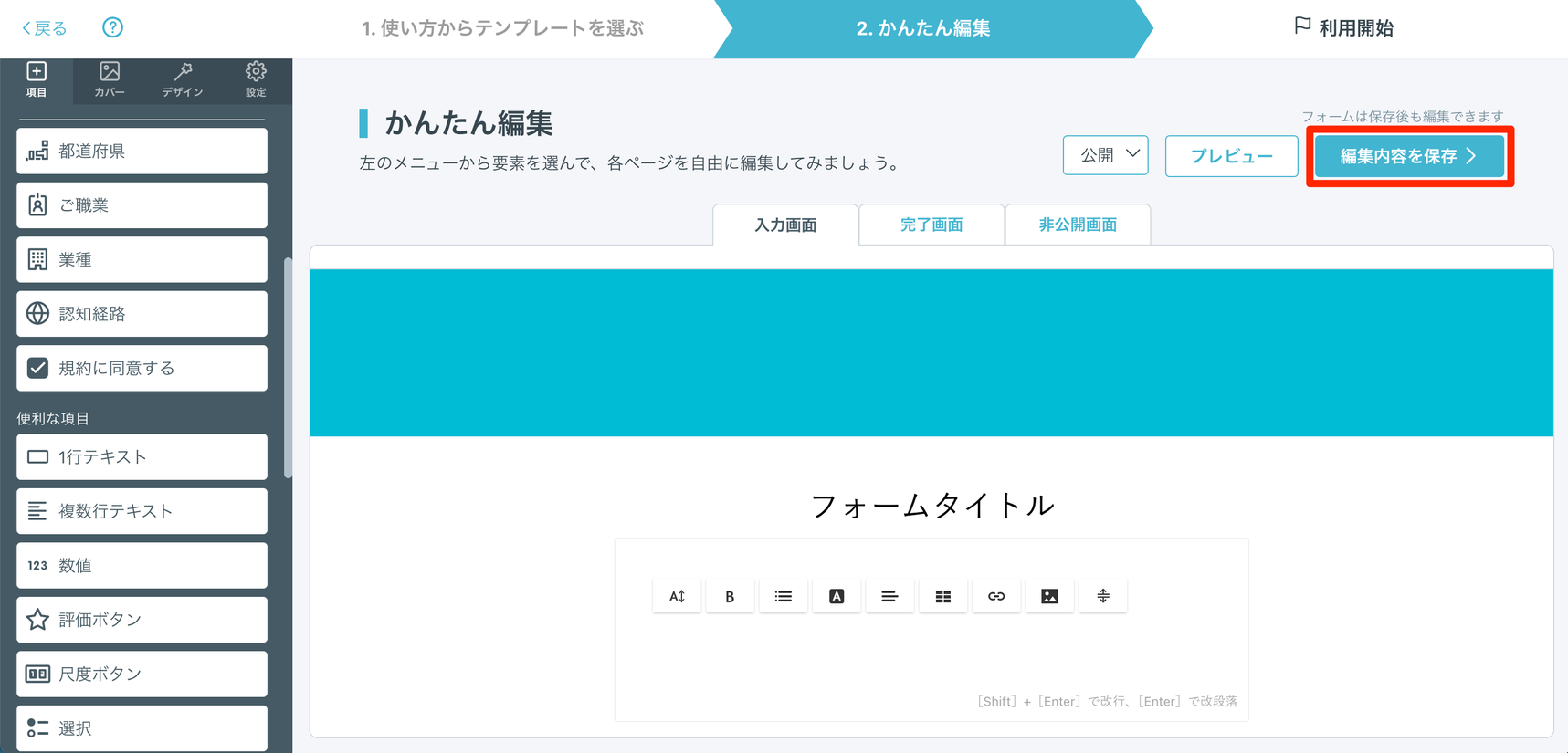
- 「編集内容を保存」をクリックする
- URLをコピーする
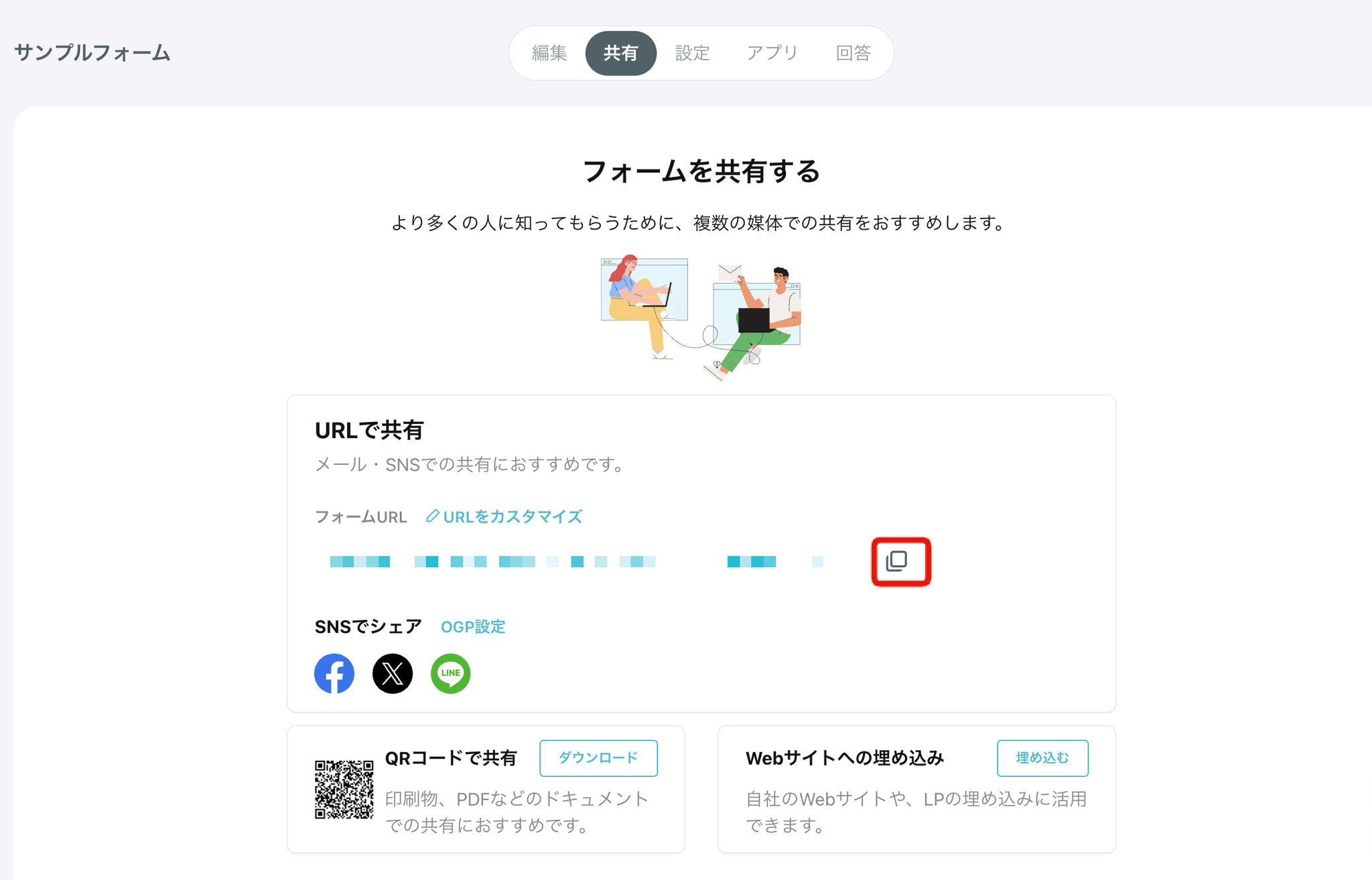
- コピーしたURLを共有する
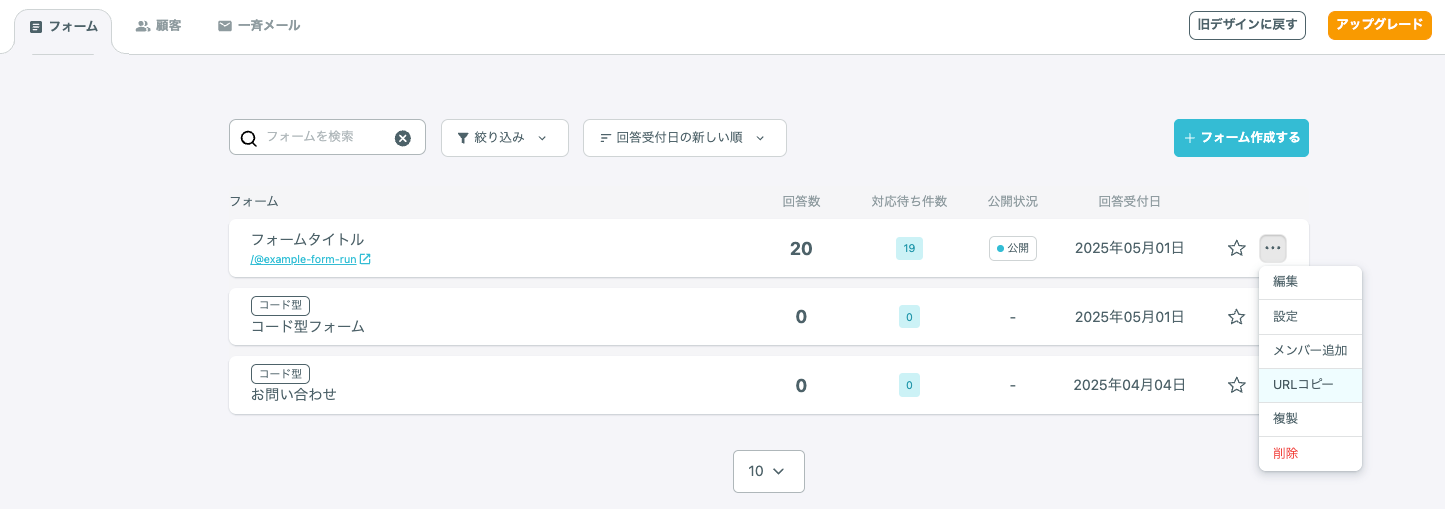
フォームURLはフォーム一覧画面でもコピーできます。
プランの変更やフォーム編集、フォームURLを変更しても、QRコードは変更されません。
QRコードで共有する
- フォーム編集画面を開く
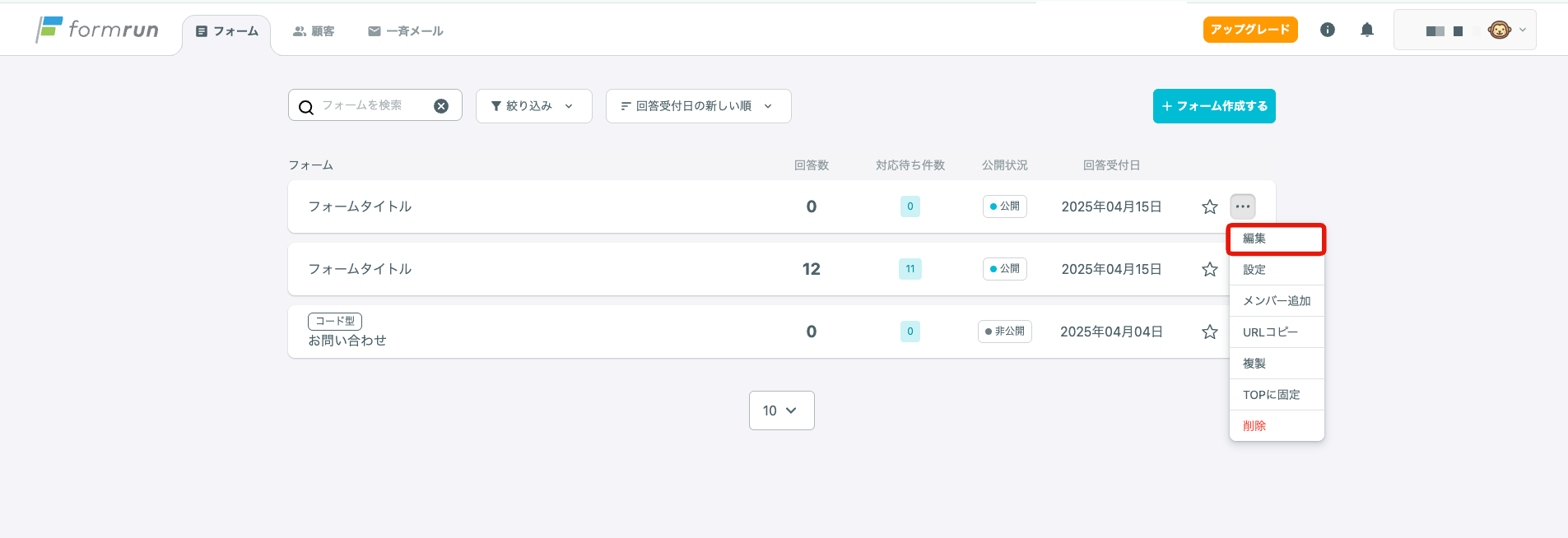
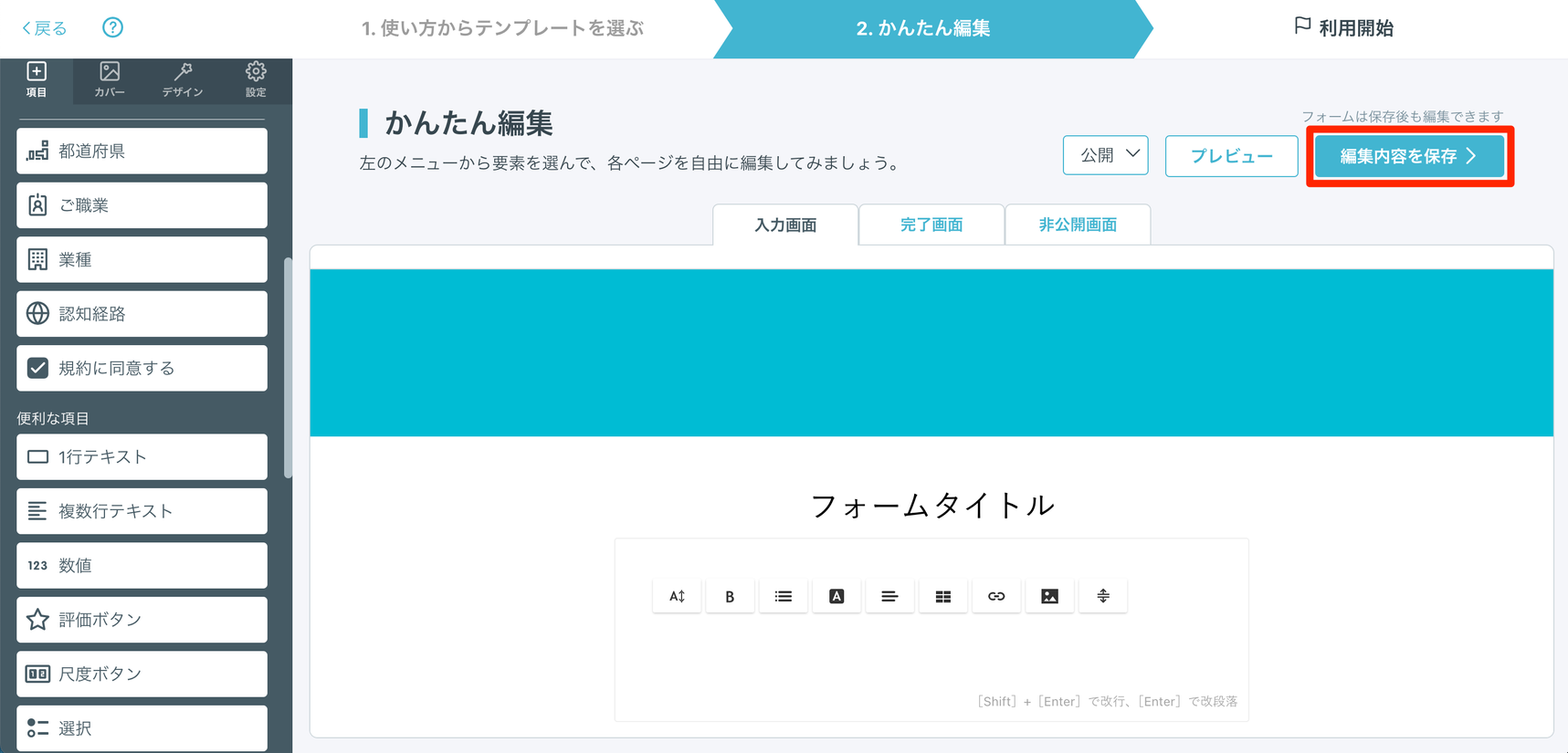
- 「編集内容を保存」をクリックする
- 「ダウンロード」をクリックする
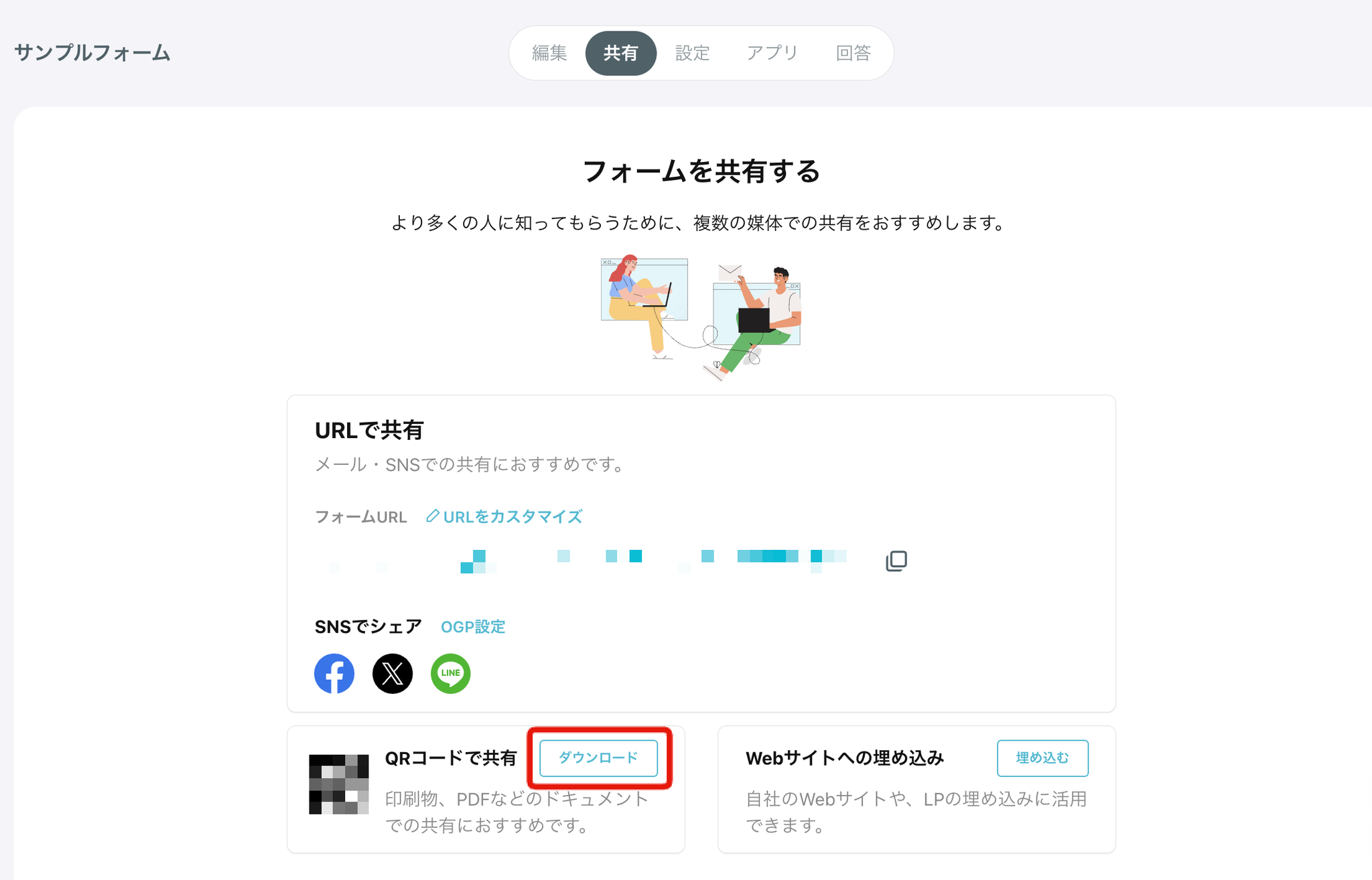
- ダウンロードしたQRコードを共有する
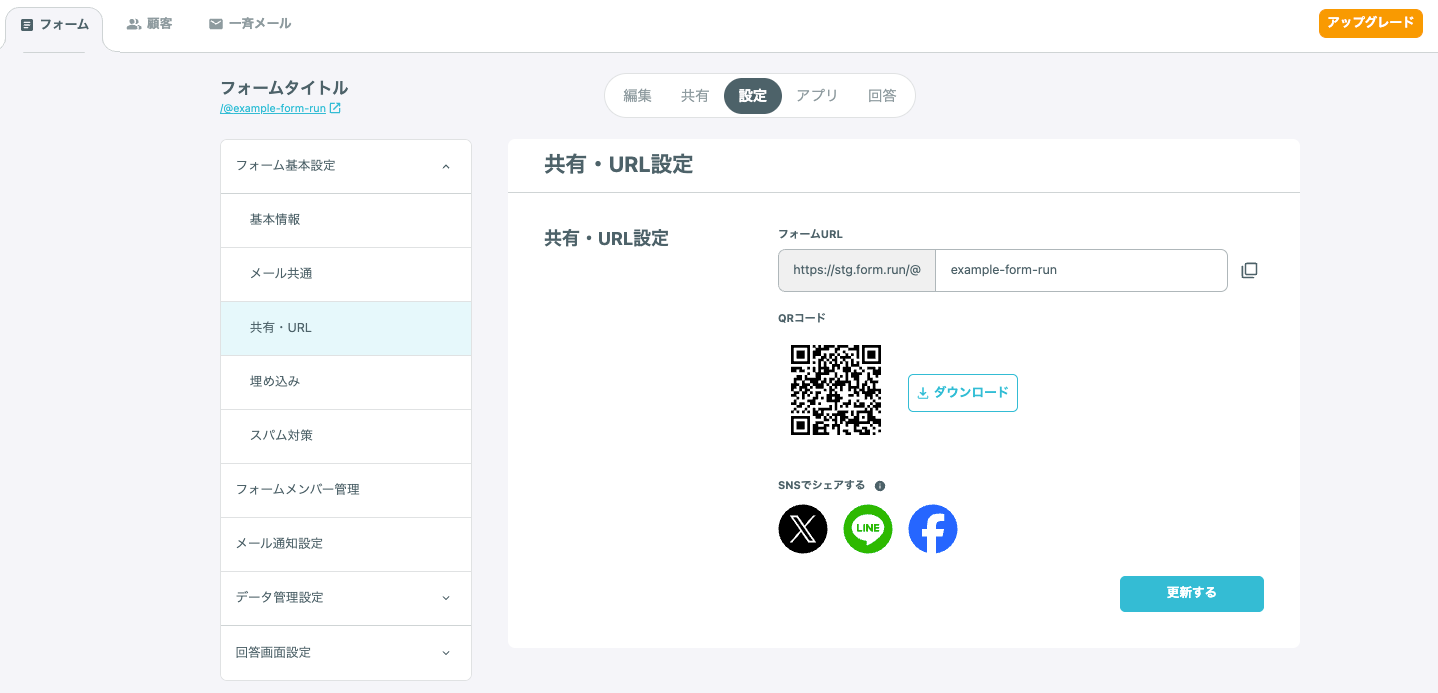
設定画面でQRコードをダウンロードすることも可能です。
ページに埋め込んで共有する
iframeで埋め込む
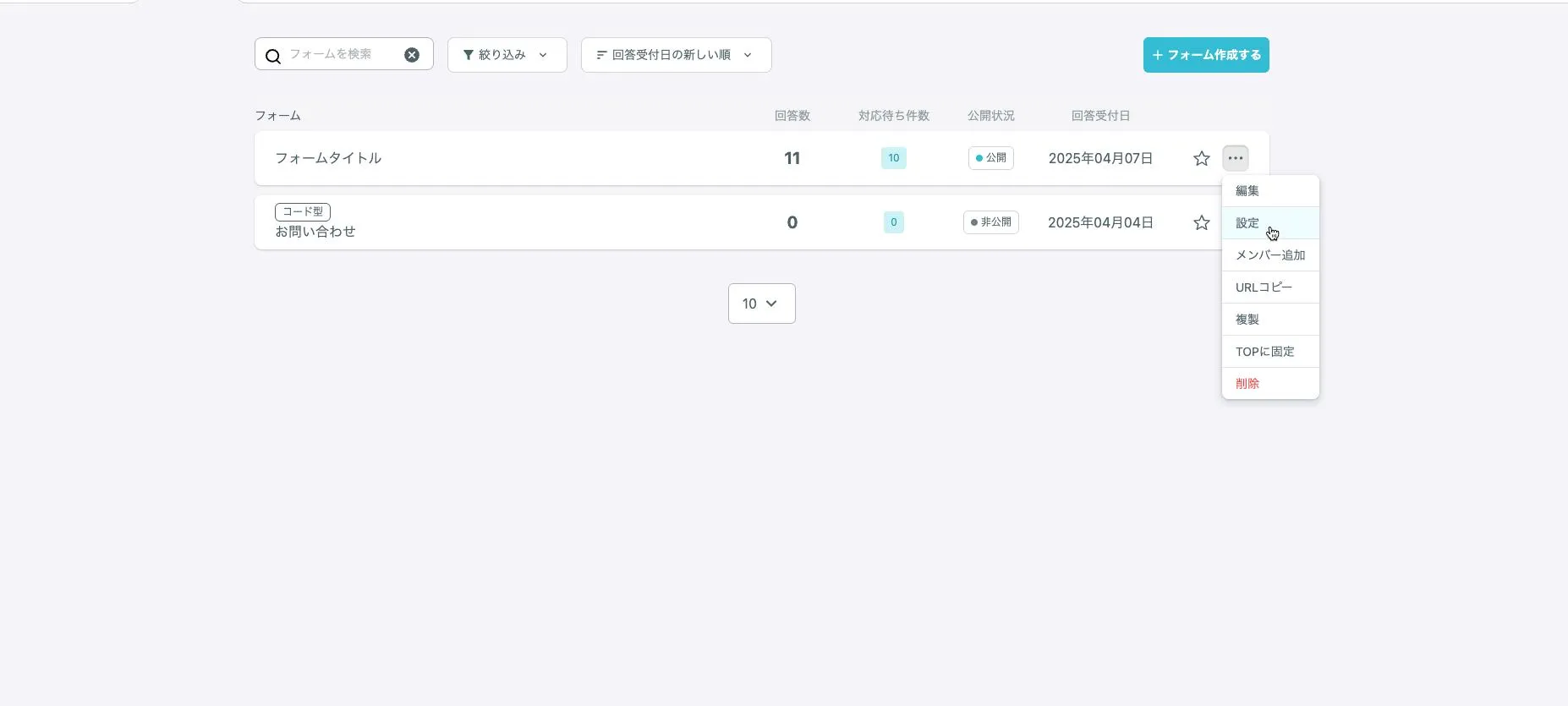
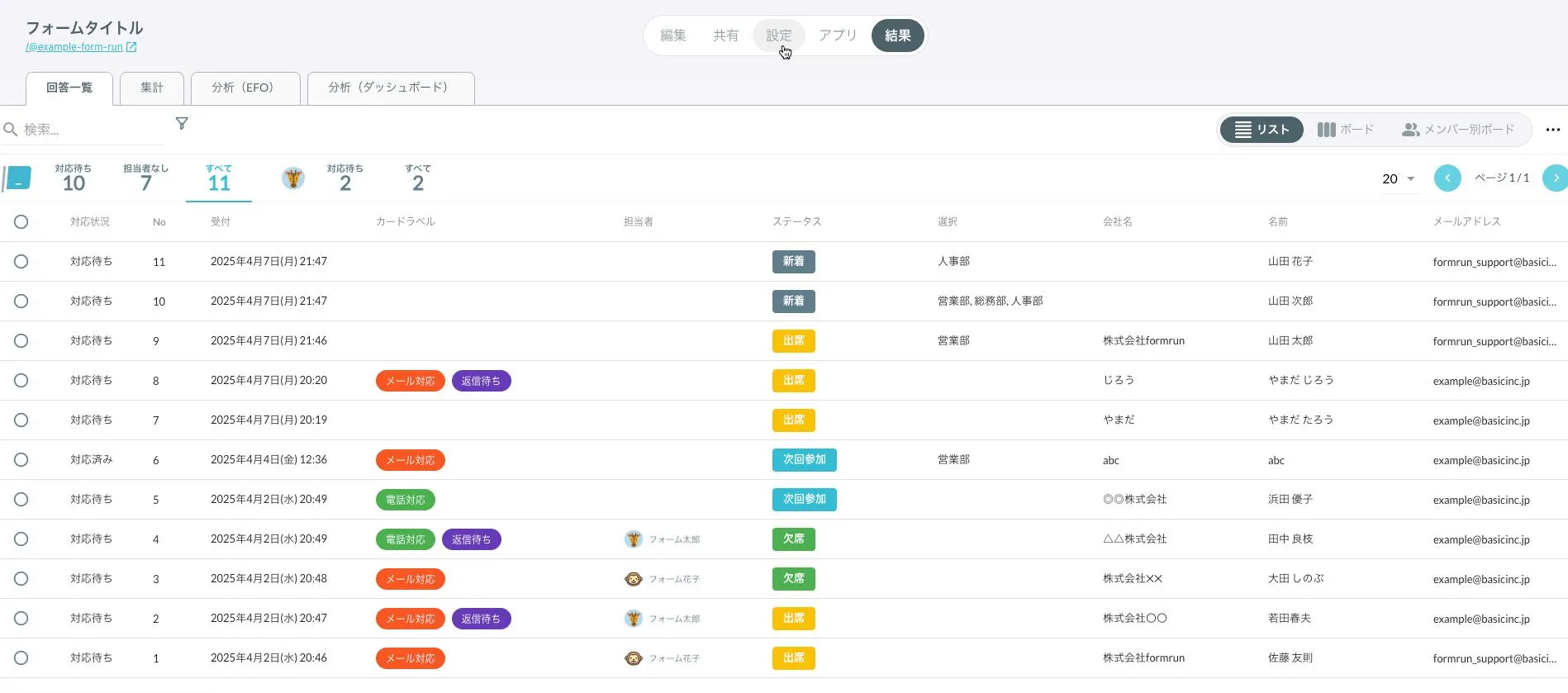
- 編集したい画面の「設定」を開く
- 一覧画面から遷移する方法
- 設定タブから遷移する方法
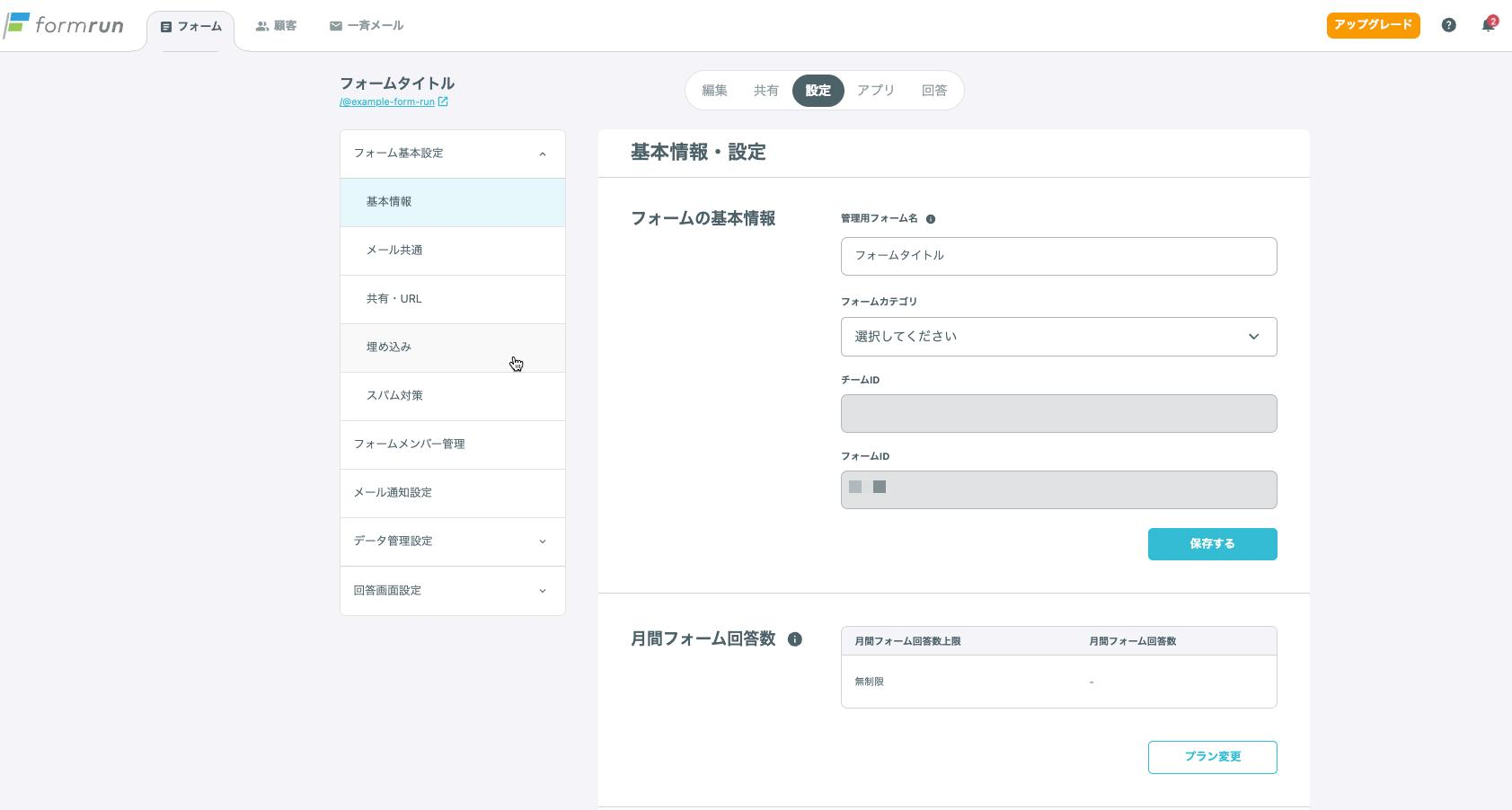
- 「埋め込み」をクリックする
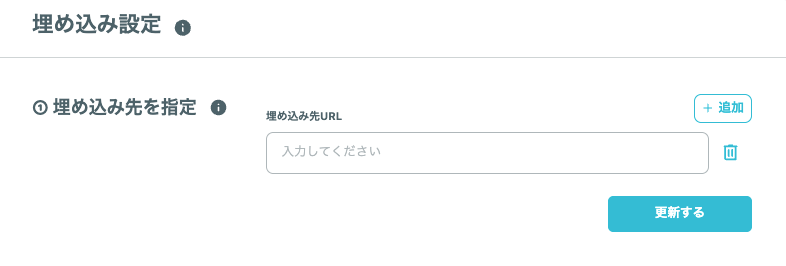
- 「+追加」ボタンより埋め込み先URLを記載し、「更新する」をクリックする
- フォームを埋め込むページにあわせ、スクリプトまたはフォームURLをコピーする
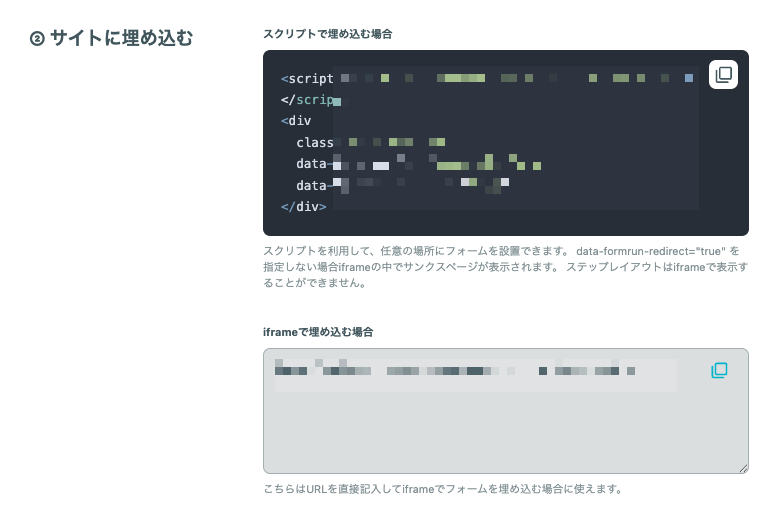
- フォームを埋め込みたいページにスクリプトまたはフォームURLを設置する
埋め込み方法の詳細はこちらの記事をご覧ください。
注意事項
フォームの項目数が多い場合、ドロップダウンが正しく表示・選択できない場合がございます。
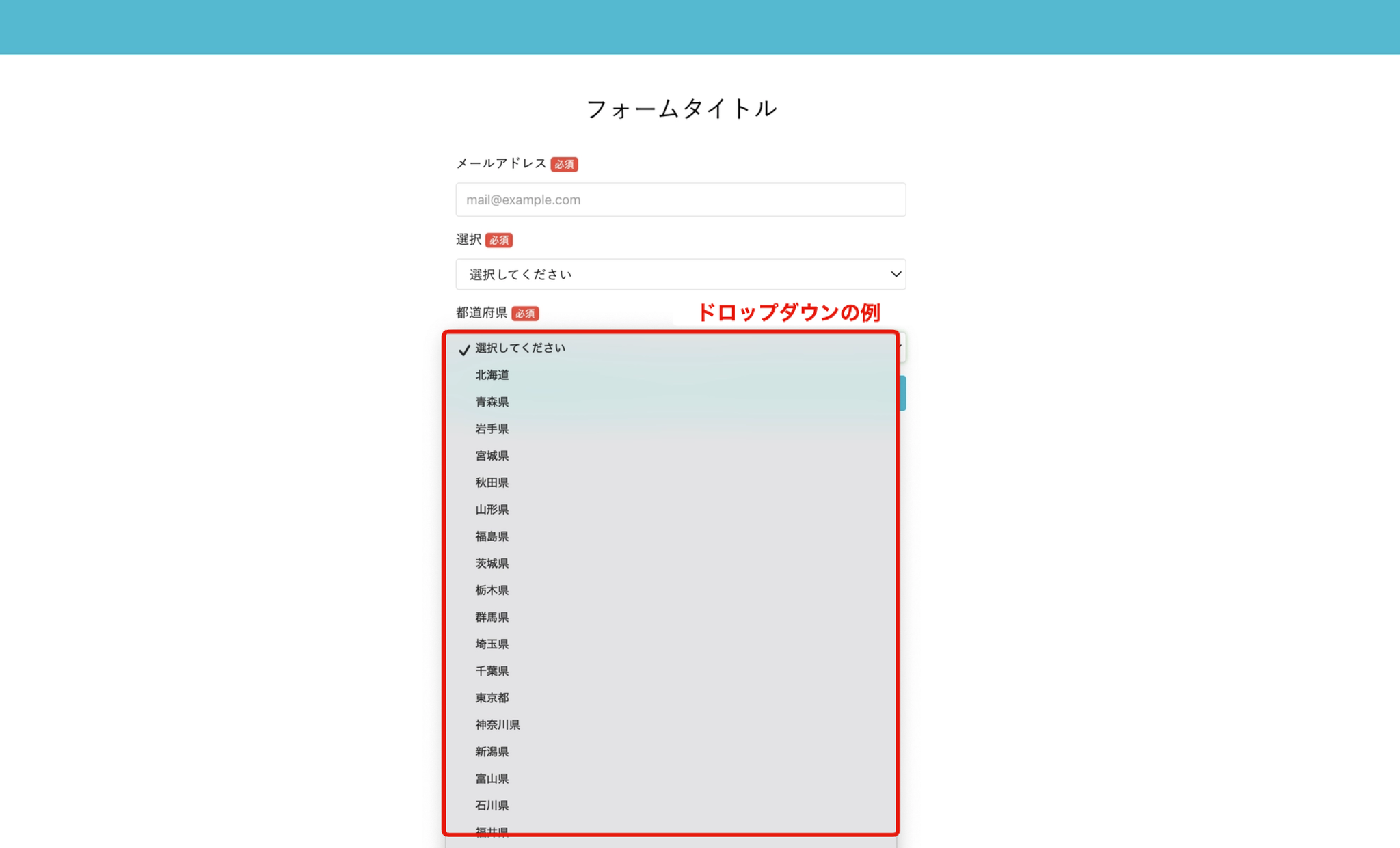
その場合は、以下の手順をお試しください。
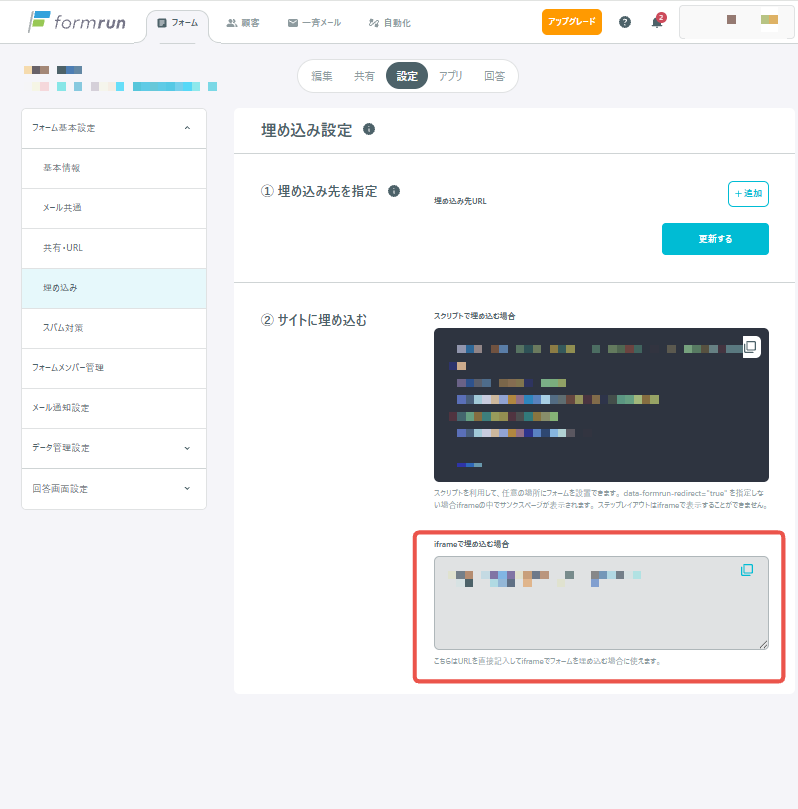
- 「スクリプトで埋め込む場合」ではなく、「iframeで埋め込む場合」のコードを使用して設置する
- iframeコード内の「高さ」の数値を大きめに変更し、フォーム下部に十分な余白を作る
Shopifyに埋め込む
Shopifyへの埋め込みをご利用の場合、formrunの有料プラン(BEGINNER、STARTER、PROFESSIONAL)のご契約が必要です。
1. ShopifyにformrunのAPIキーを登録する
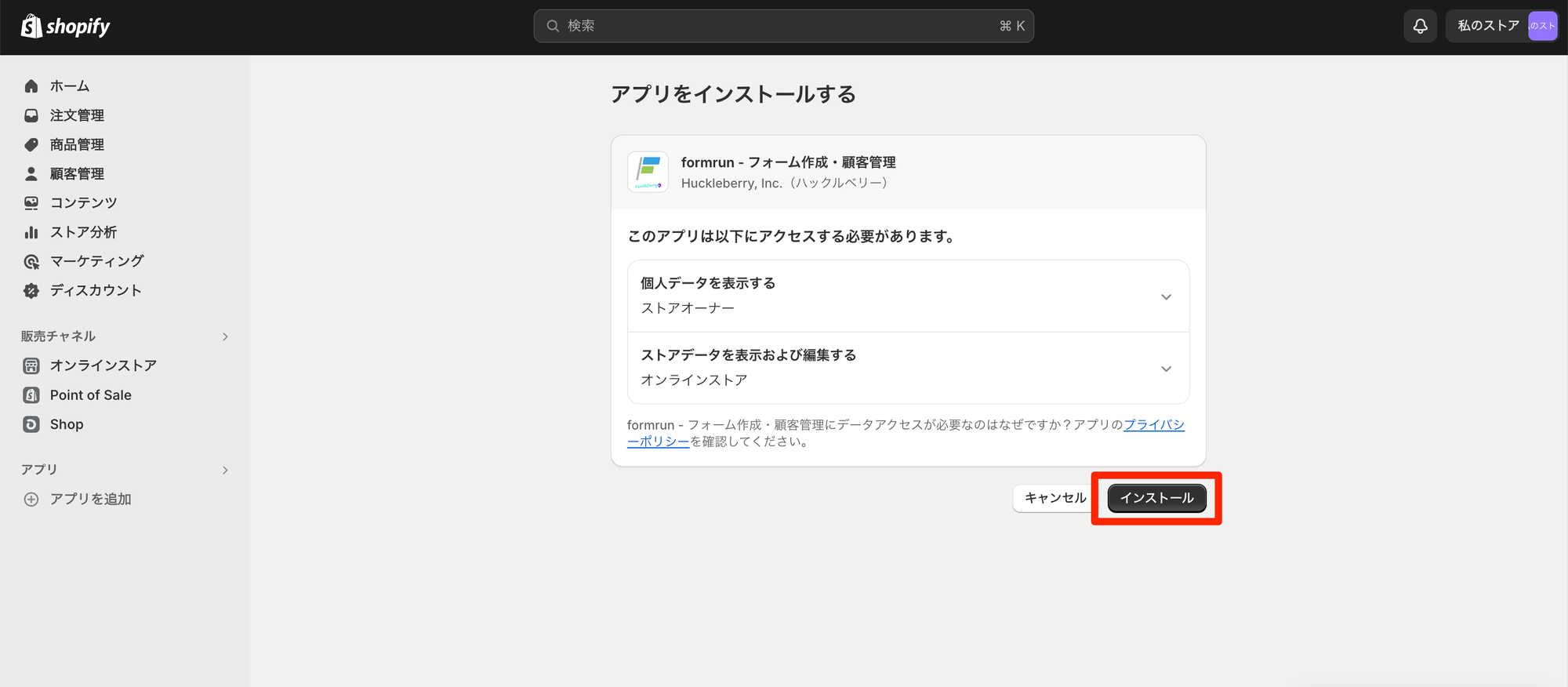
- Shopify app storeのformrunのページにアクセスし、「インストール」をクリックする
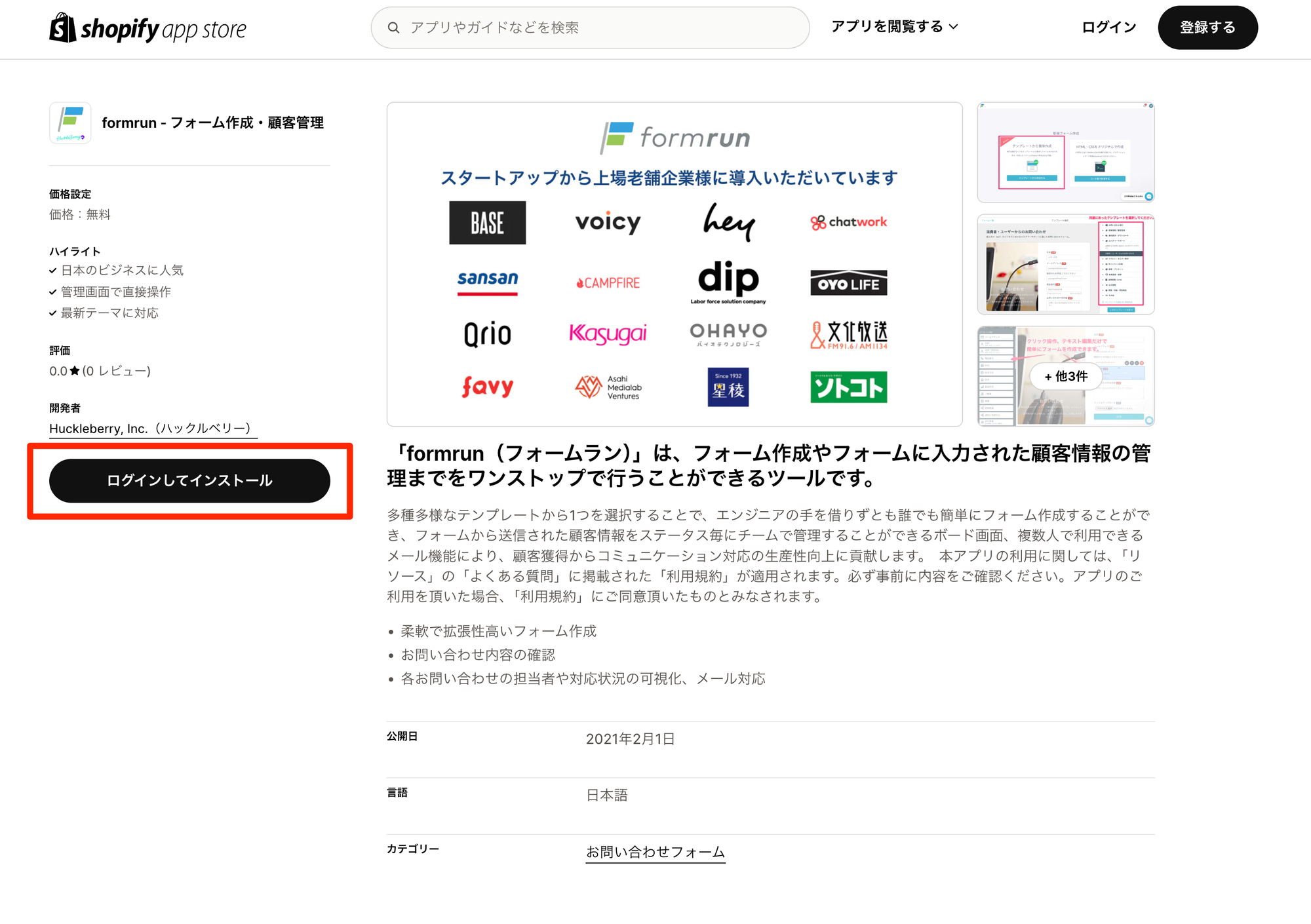
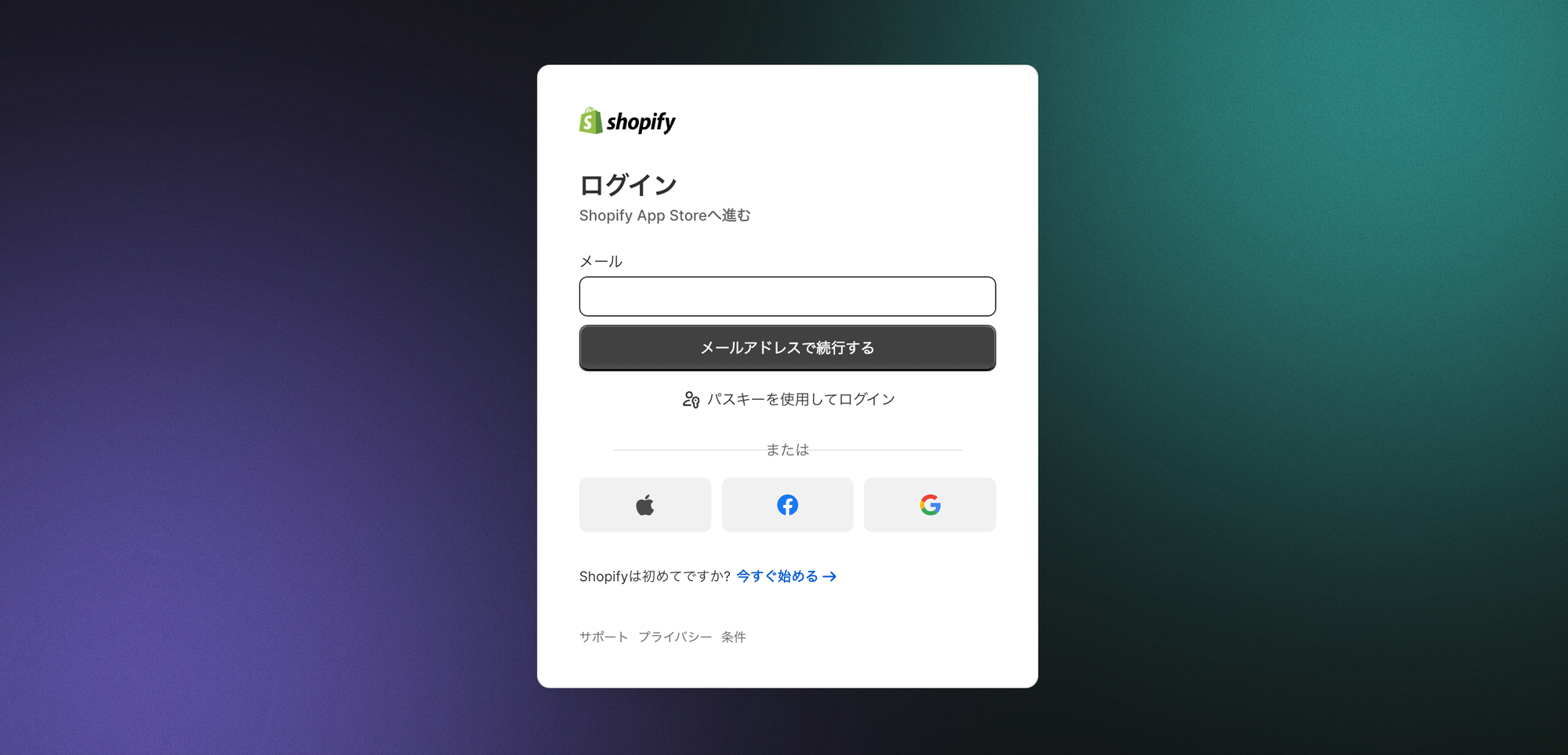
- Shopifyにログインする
- 「インストール」をクリックする
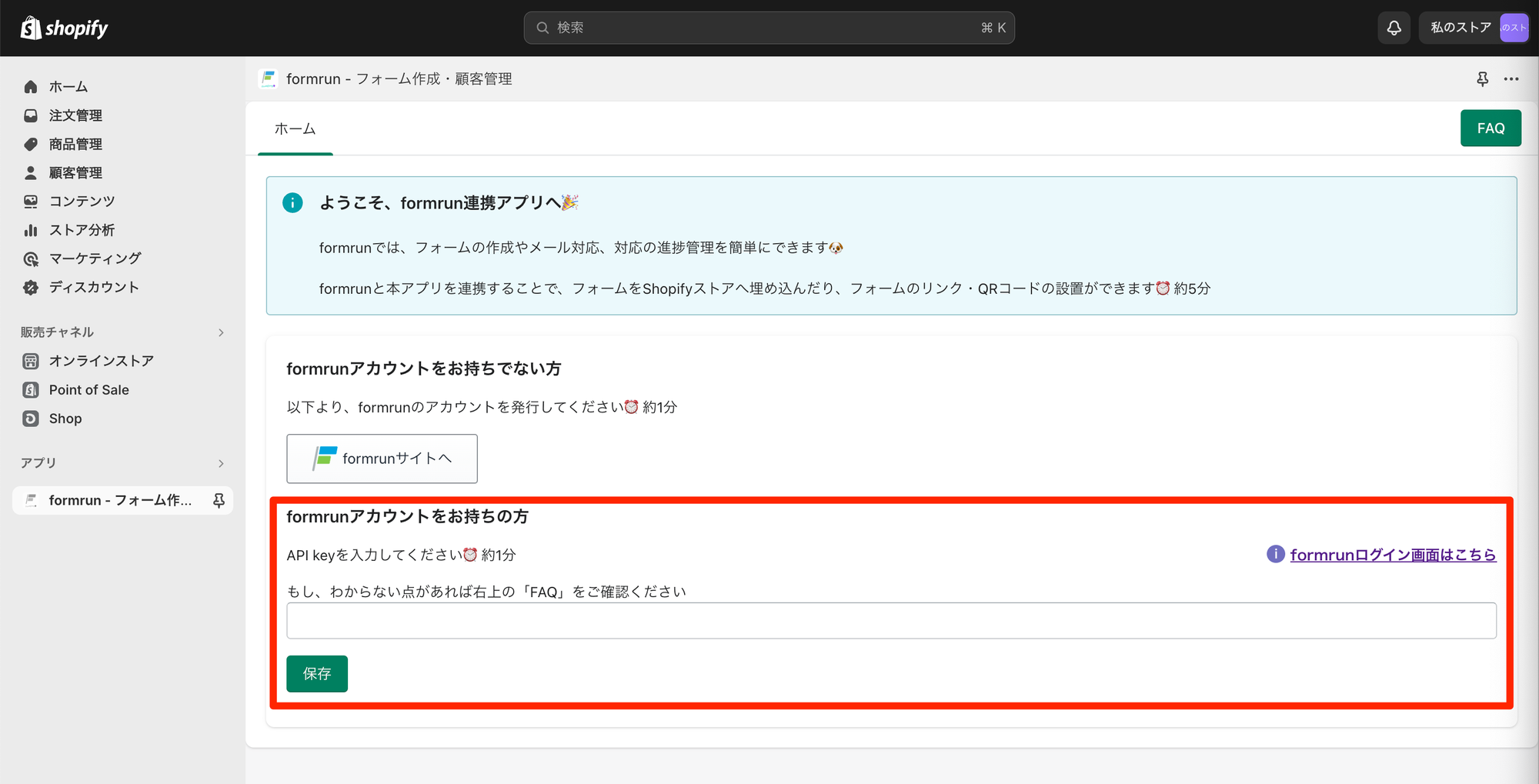
- APIキーの入力が必要になるため、formrunにログインする
- アプリ画面より、「Shopifyへの埋め込み」の「インストール」をクリックする インストールの手順はこちらのページをご覧ください。
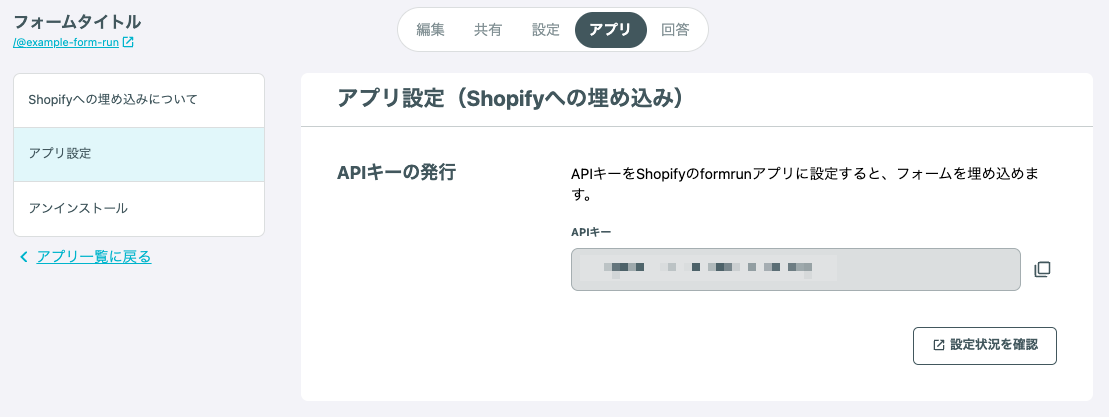
- ShopifyのAPIキーをコピーする
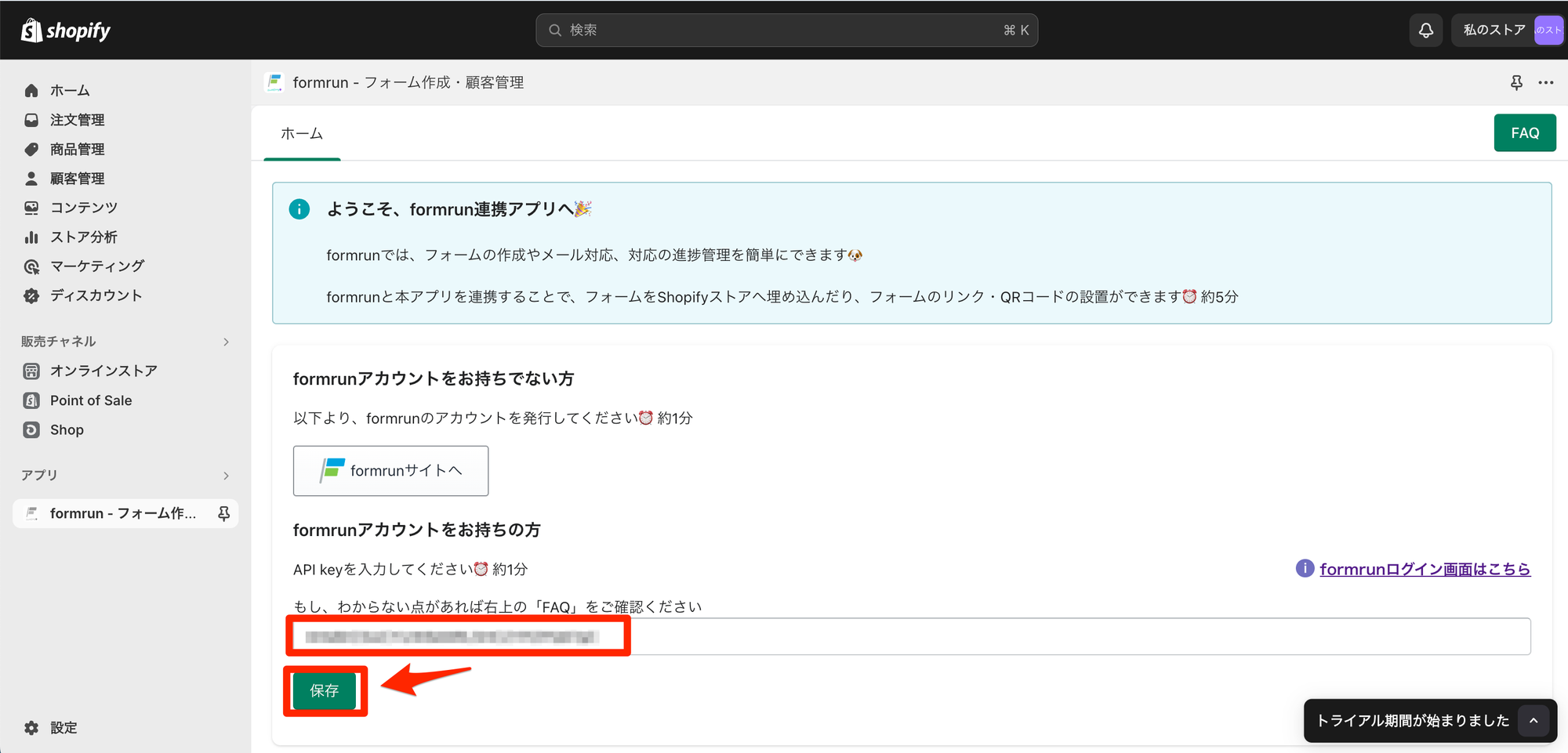
- Shopifyの画面に戻り、APIキーを貼り付け「保存」をクリックする
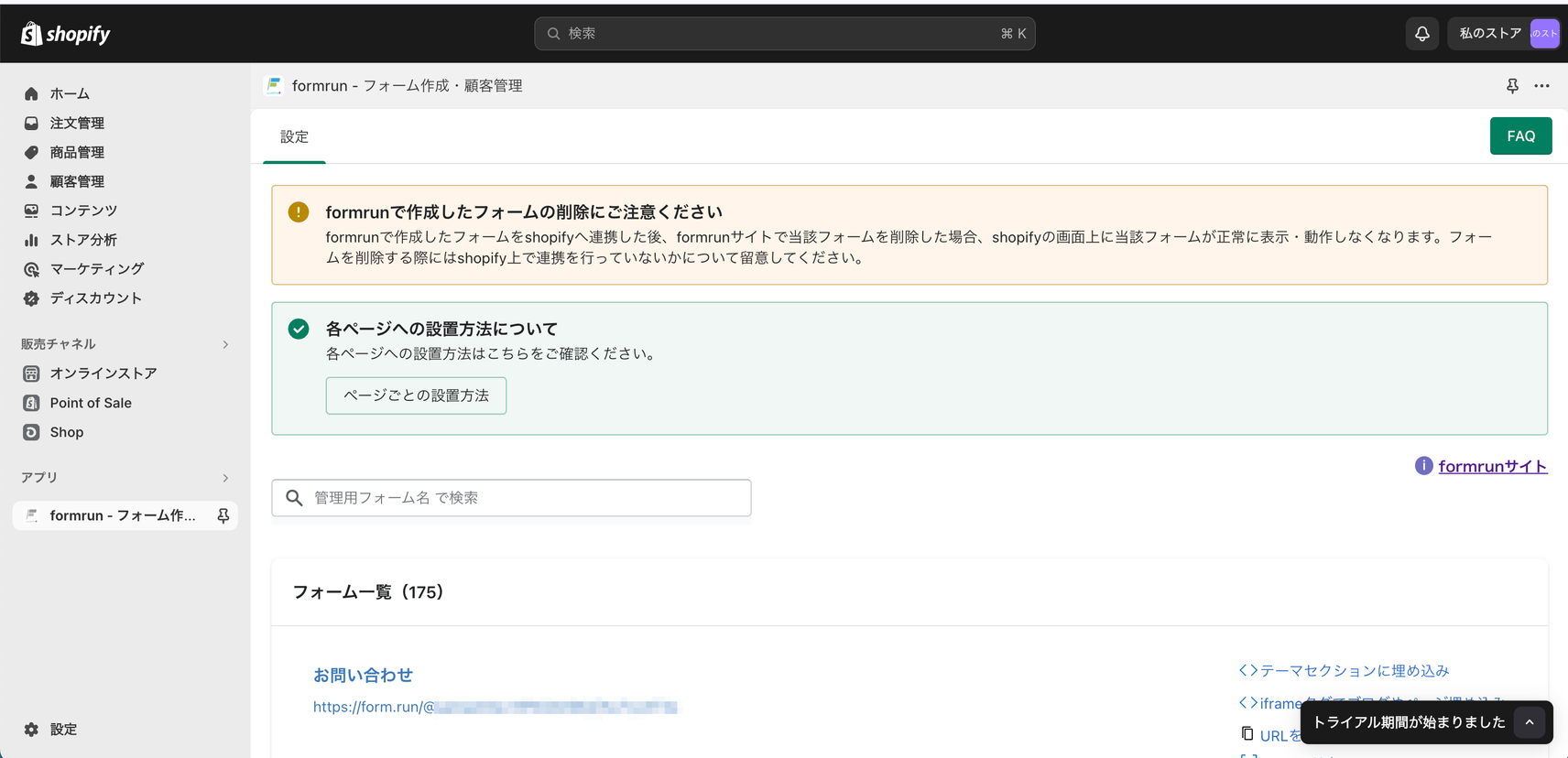
- 登録が完了する
2. フォームを埋め込む
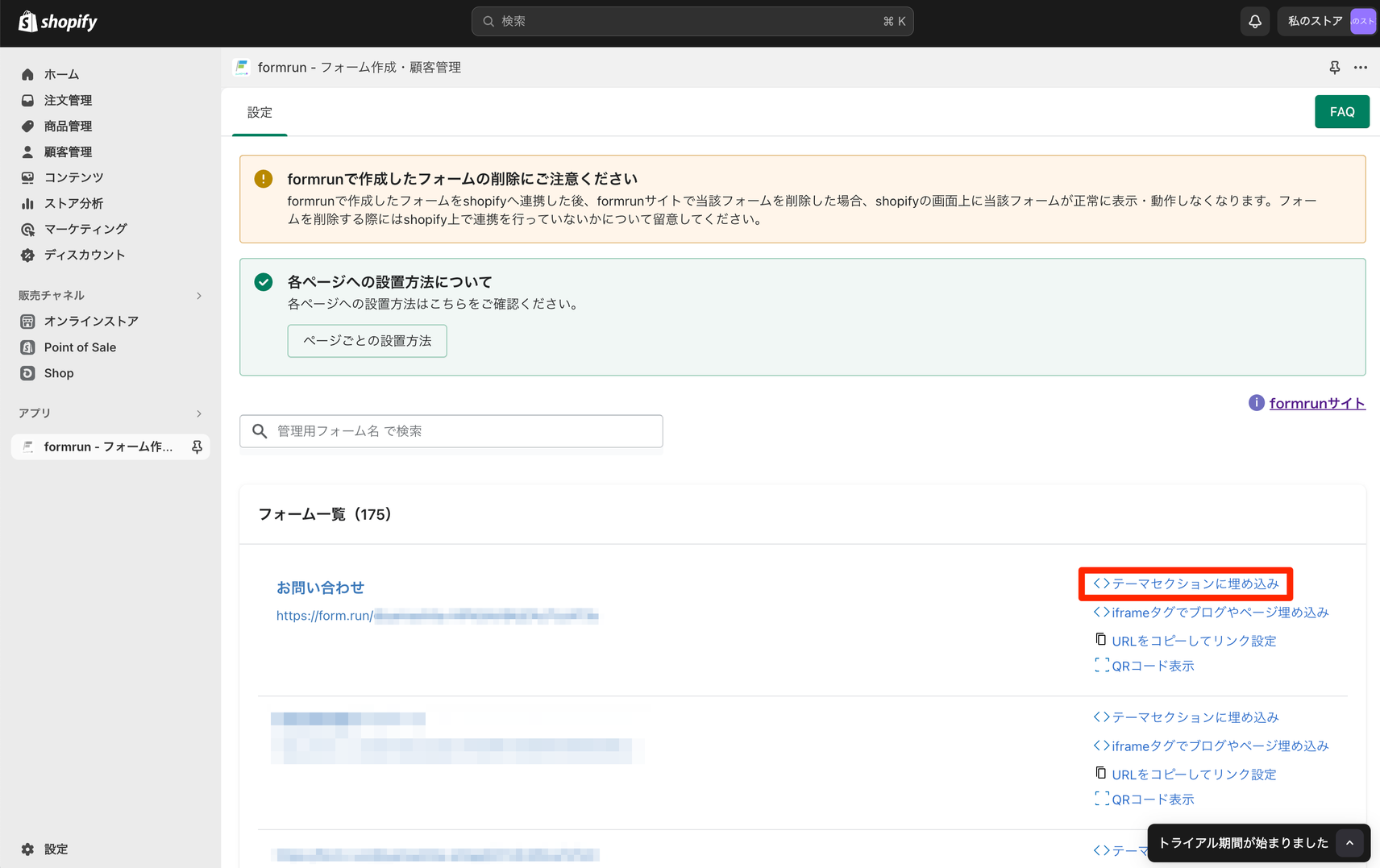
- APIキー登録後の画面の「フォーム一覧」より、埋め込みたいフォームの「テーマセクションに埋め込み」をクリックする
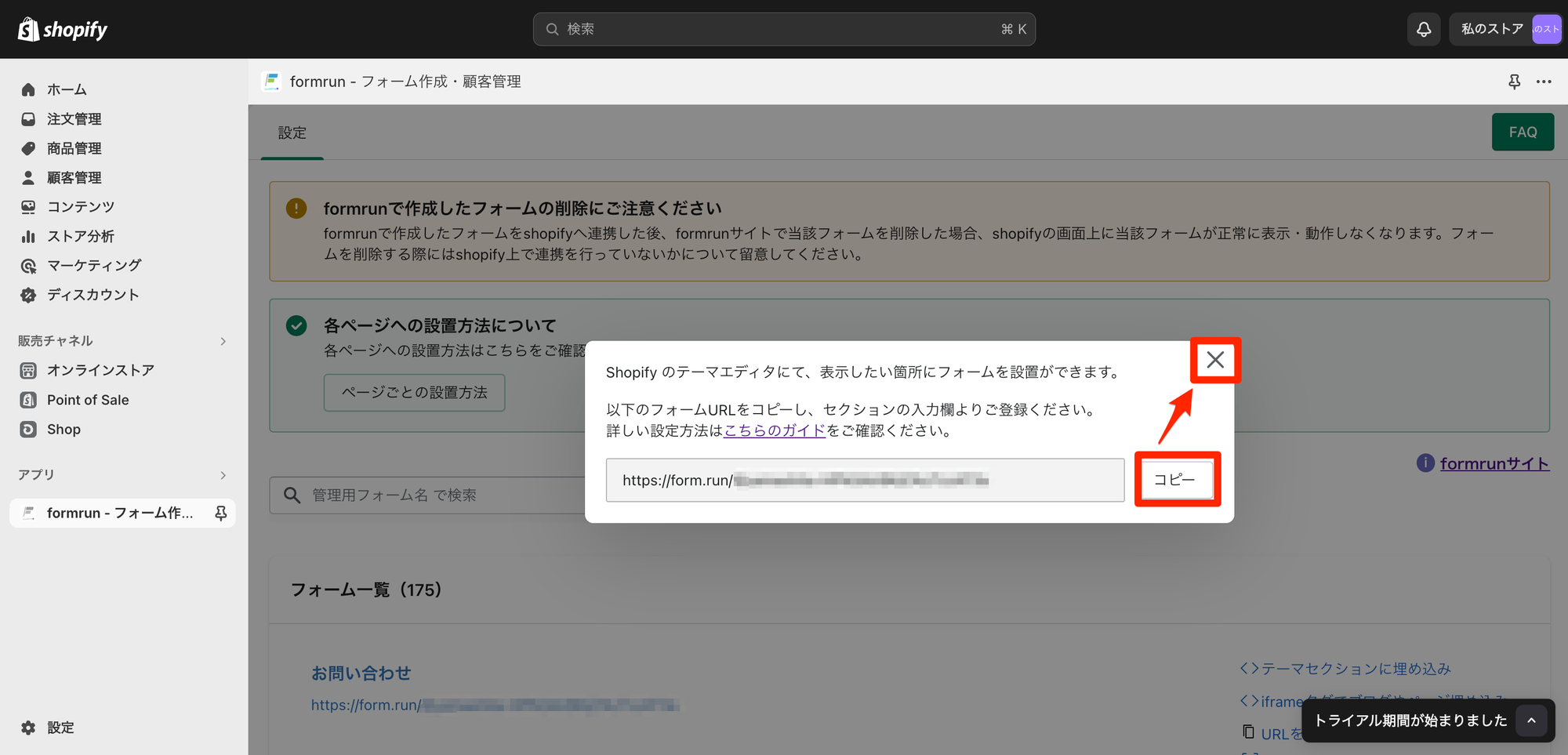
- 「コピー」をクリックし、「✕」をクリックする
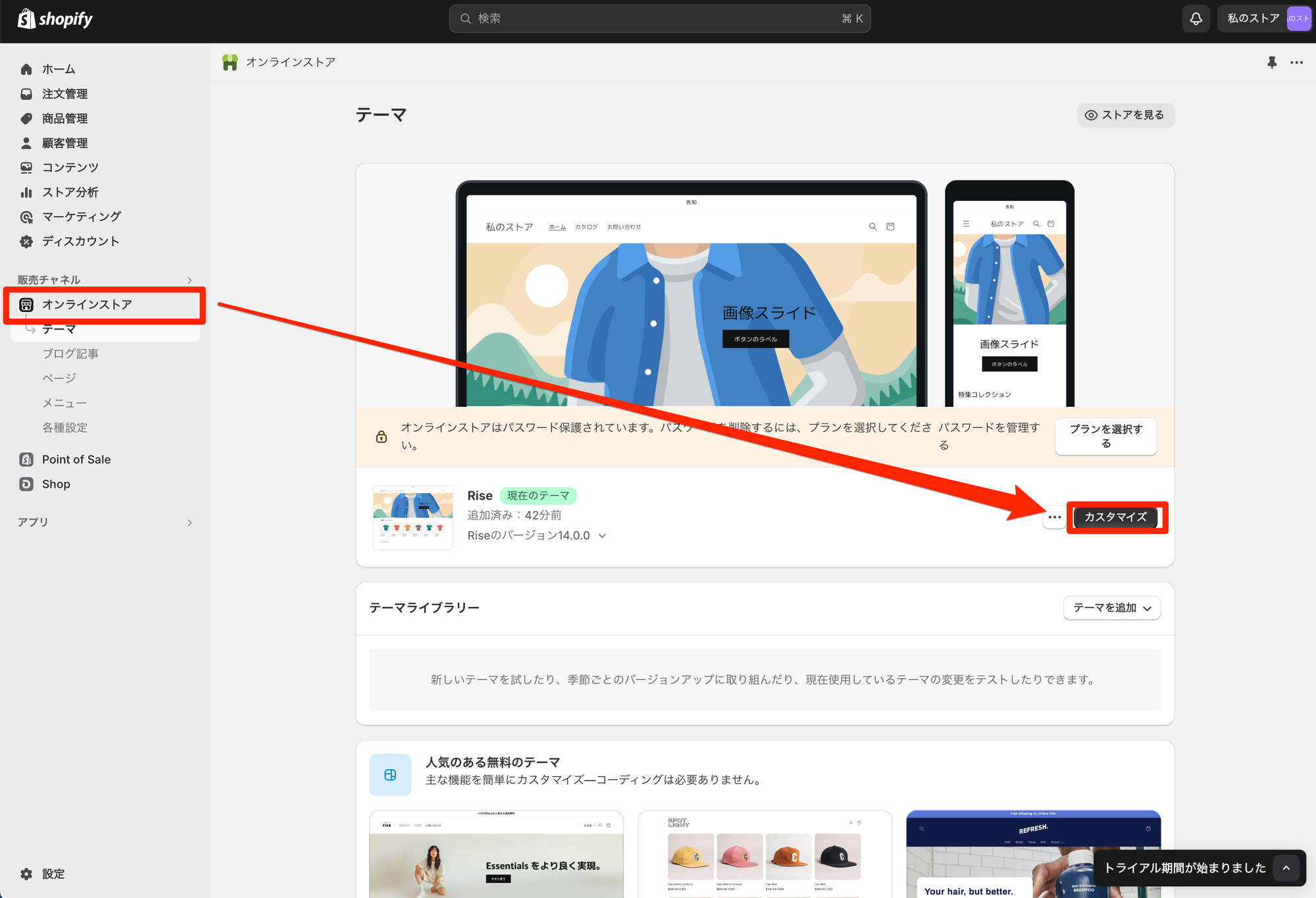
- 左メニューの「オンラインストア」より「カスタマイズ」をクリックする
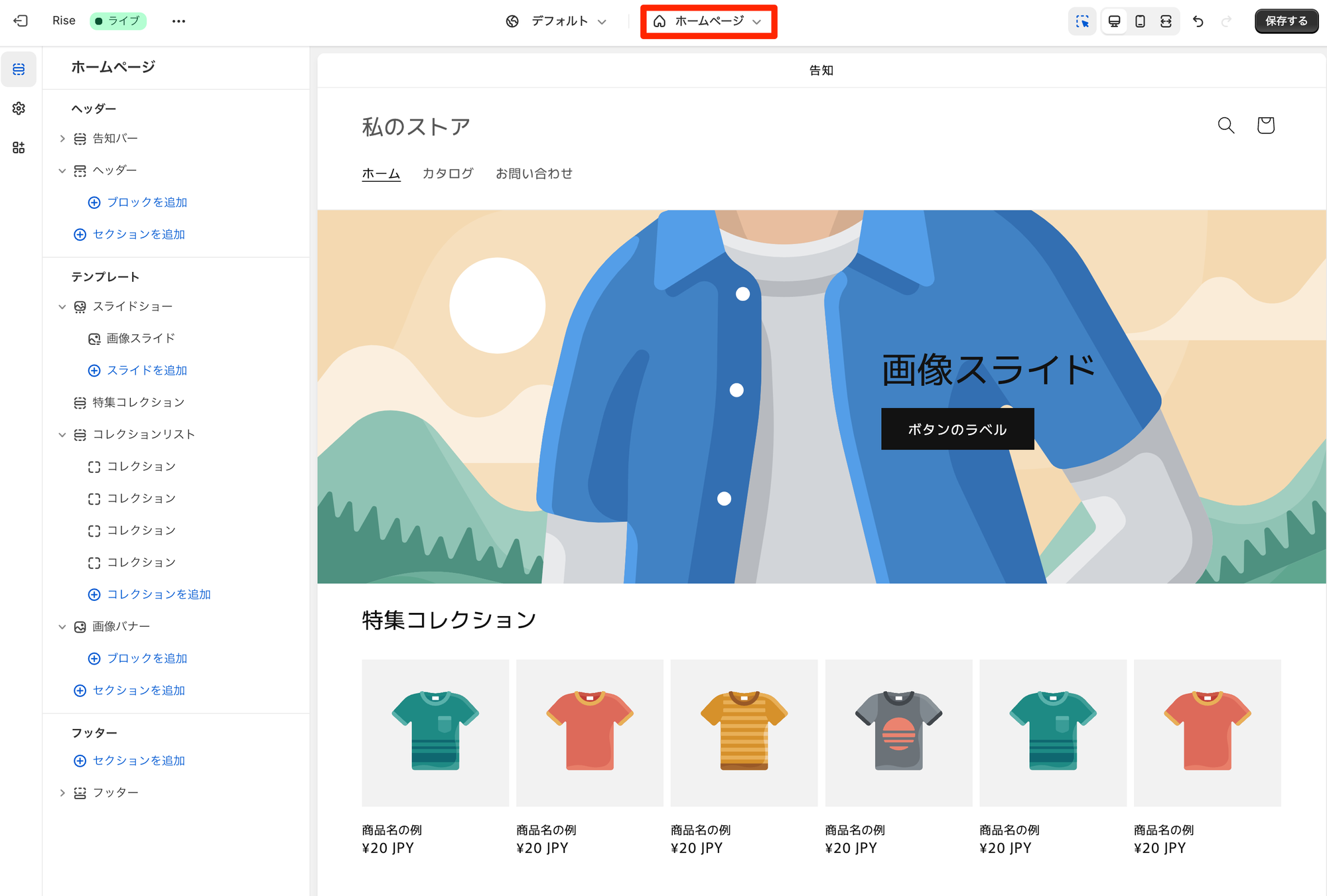
- 画面上部で、フォームを設置したいページに切り替える
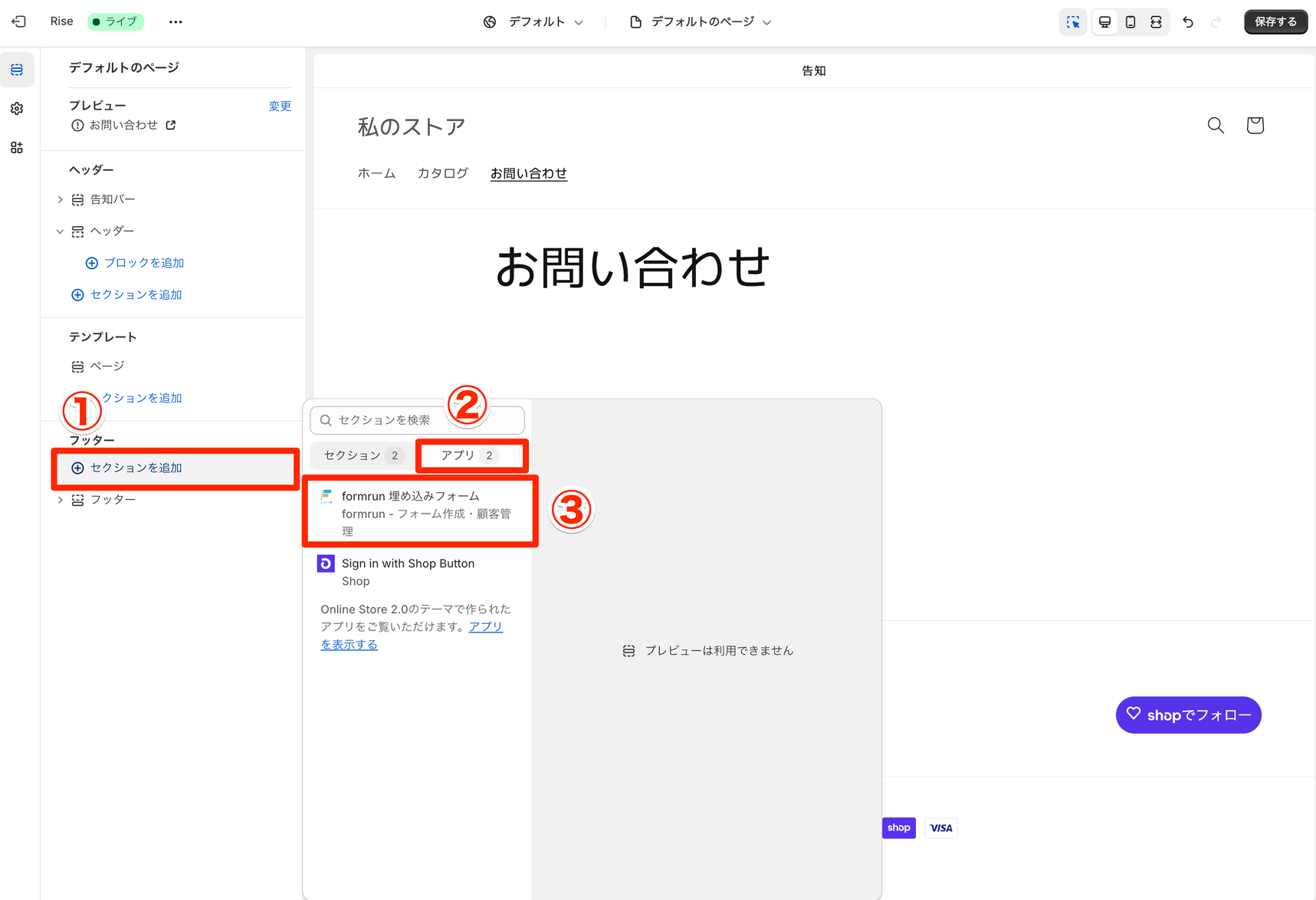
- 「セクションを追加」の「アプリ」より「formrun 埋め込みフォーム」をクリックする
- 「アプリ」の「formrun 埋め込みフォーム」をクリックする
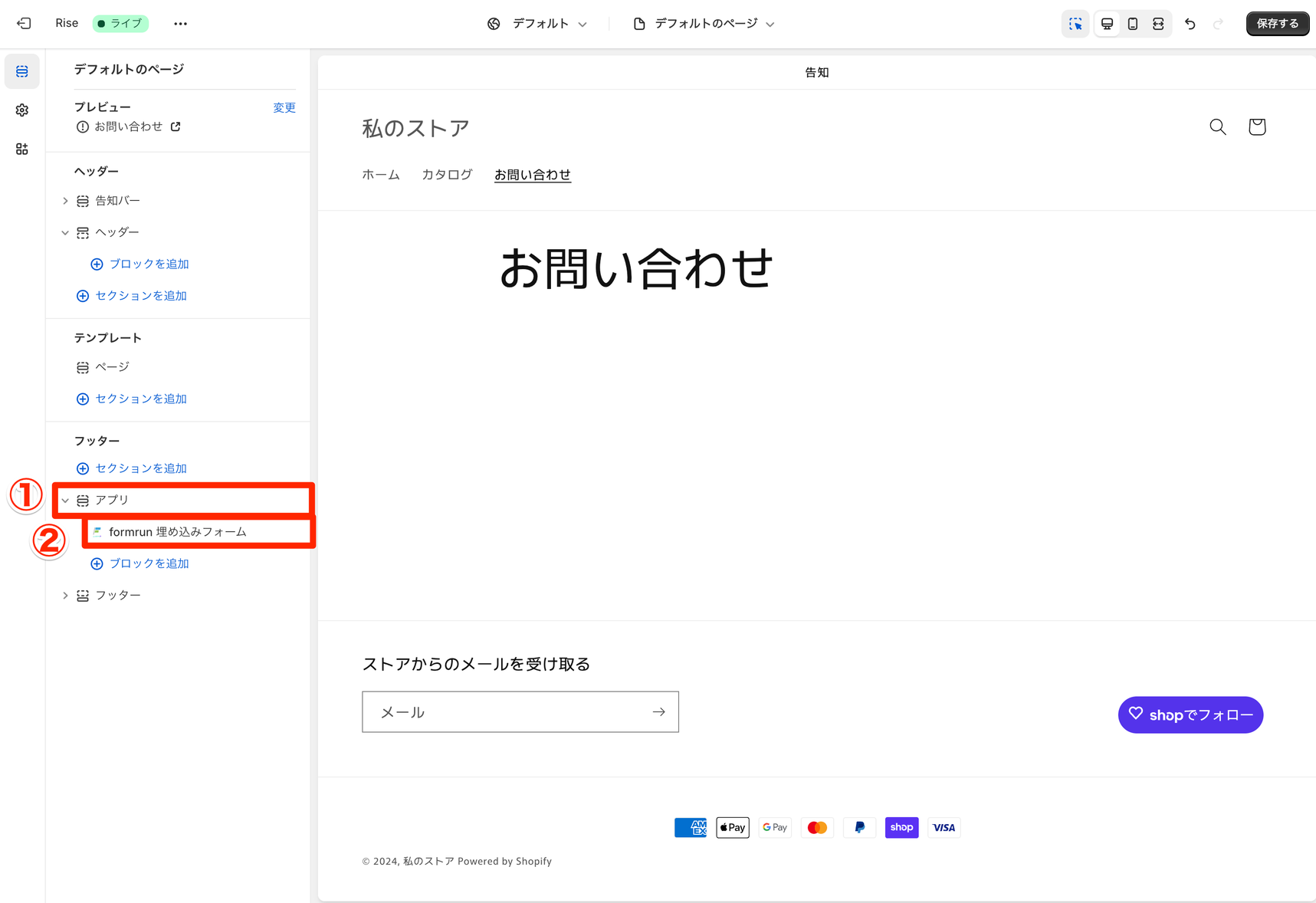
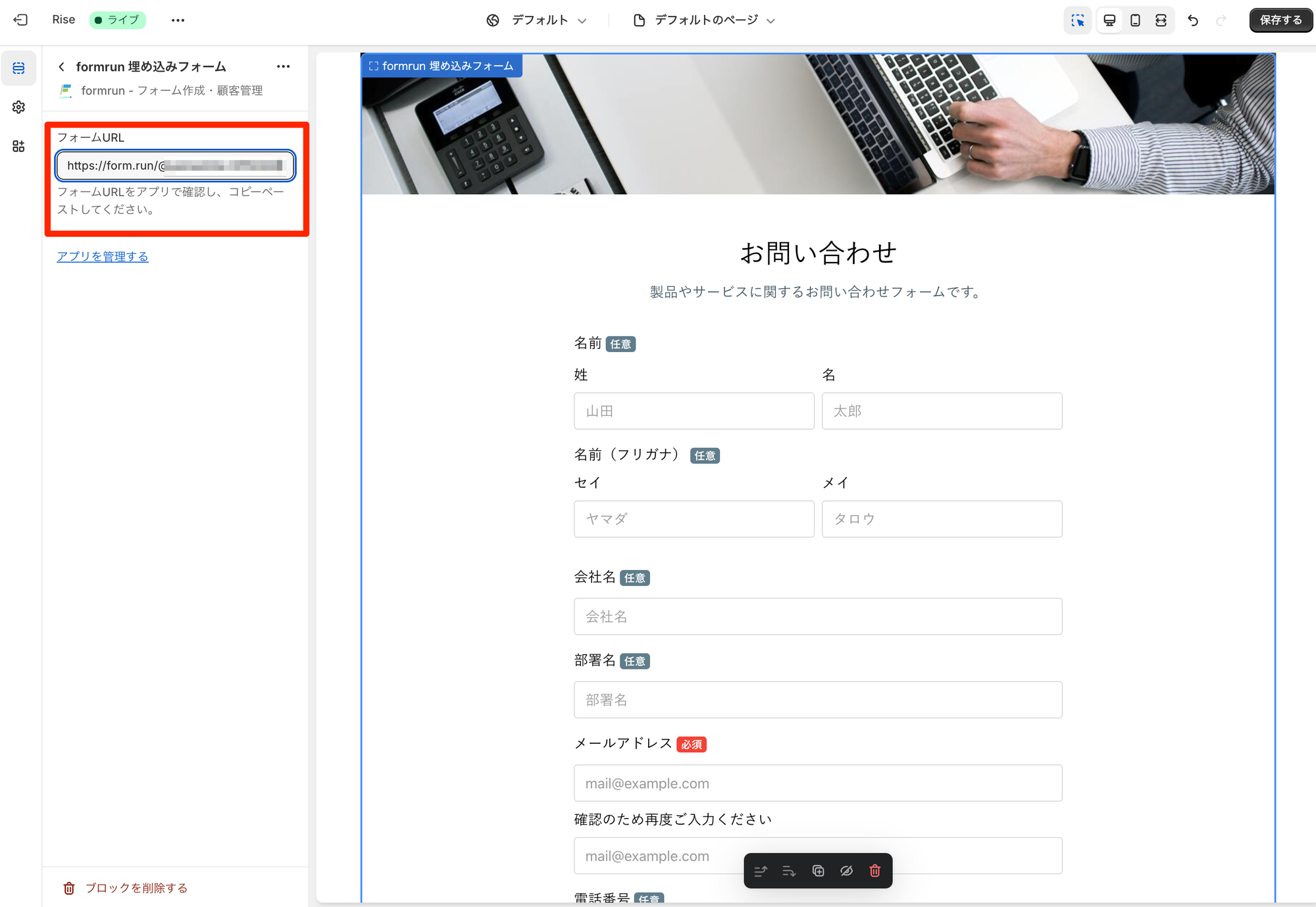
- 2の手順でコピーしたURLを「フォームURL」に貼り付ける
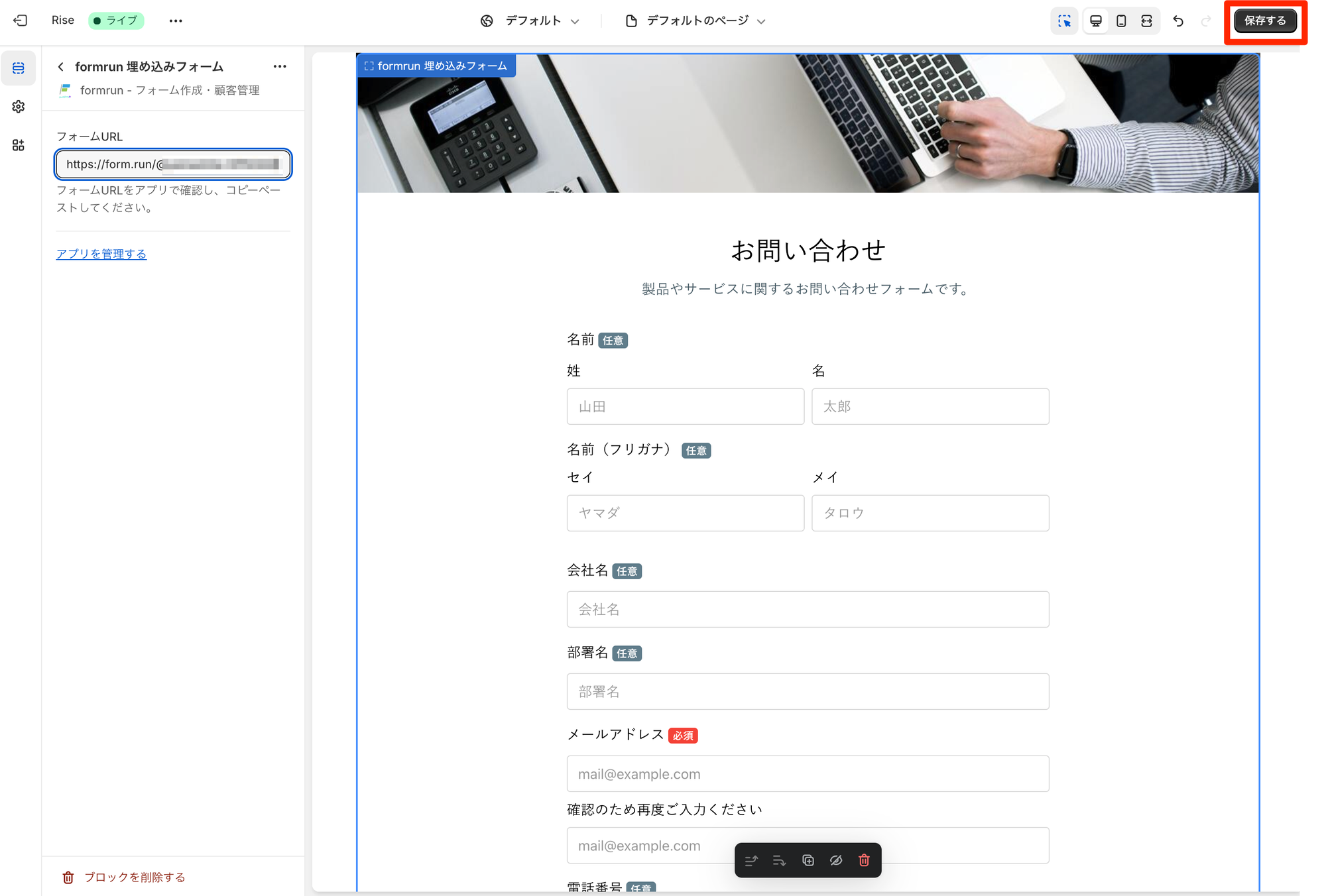
- 右上の「保存する」をクリックする
関連ページ