
カスタム権限機能について
■目次
カスタム権限機能とは利用できるプラン利用方法作成するメンバーにカスタム権限を付与する編集・複製・削除する注意事項カスタム権限で制限できない画面カスタム権限の利用を終了される場合よくある質問 カスタム権限は誰が作成できますかカスタム権限は何件まで作成できますかカスタム権限を削除できないのはなぜですかカスタム権限を付与したメンバーは、すべてのフォームに参加しますかフォームメンバー管理画面からカスタム権限で招待できますかカスタム権限のメンバーのフォーム権限を変更できますかチームオーナーにカスタム権限を設定できますか「利用不可」にした画面へアクセスするとどうなりますか エクスポートやメール送信だけを制限できますかユースケースごとの設定方法回答を閲覧できない権限の作り方利用例設定フォームを編集できない権限の作り方利用例設定外部連携やEFOを契約・設定できない権限の作り方利用例このような場面で使えます免責事項相談窓口
カスタム権限機能とは
チームのメンバーごとに「何ができて、何ができないか」を細かく制御したいチーム向けの機能です。
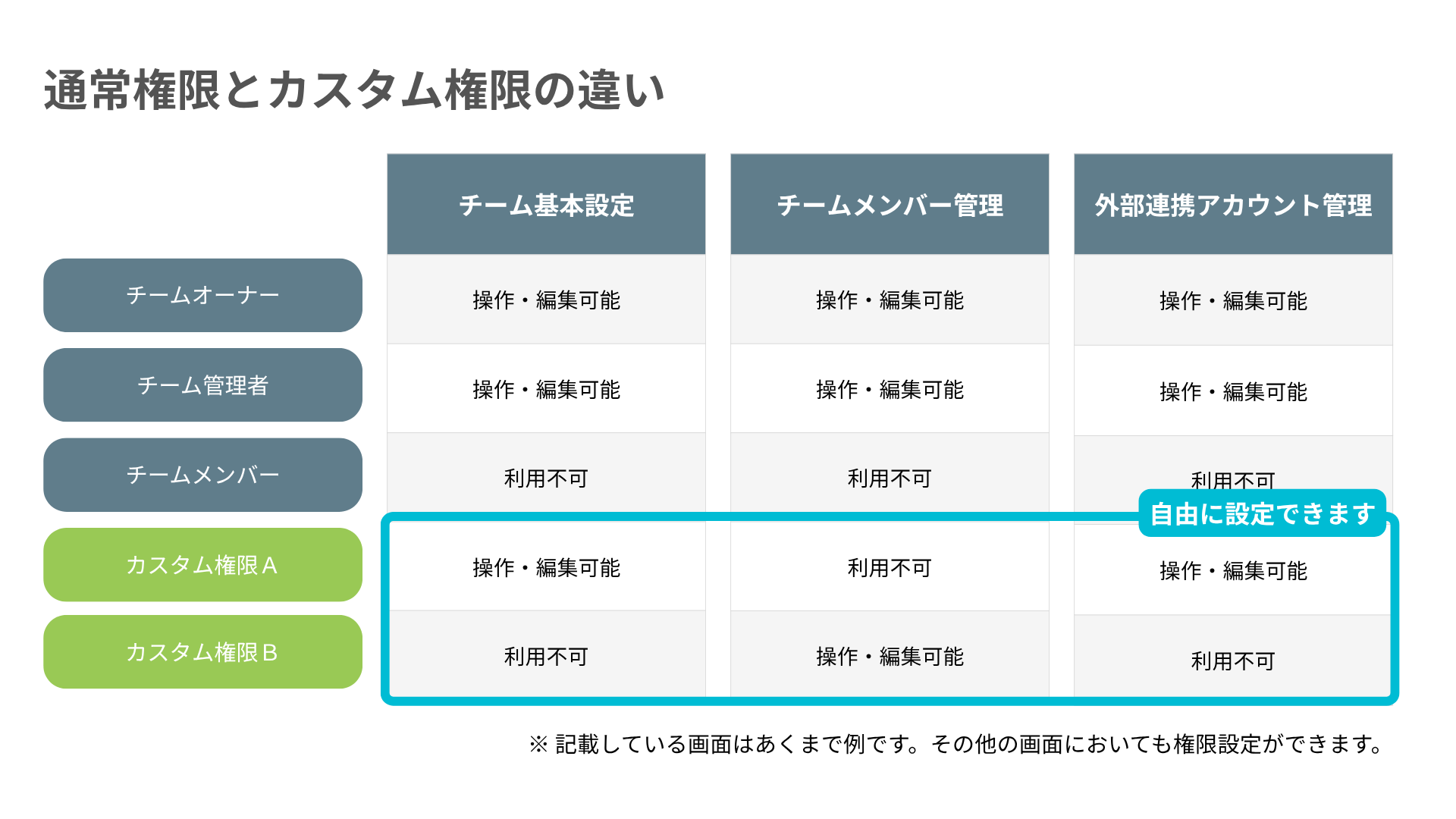
formrunにはあらかじめ以下の権限が用意されており、それぞれできることは固定されています。
- チーム権限
- チームオーナー/チーム管理者/チームメンバー
- フォーム権限
- フォームオーナー/フォーム管理者/フォームメンバー
カスタム権限機能では、上記の権限で満たせない以下のような場面において、より細かい権限設定を行えます。
- フォームの編集は一部のメンバーのみに実施させたい
- フォームの回答閲覧ができないメンバーを設定したい
画面単位で「操作・編集可能」「利用不可」を設定でき、その権限をチームメンバーに付与することができます。
利用できるプラン
本機能は通常のプランの機能に含まれておらず、希望のお客様にのみ有料オプションとして提供しております。
利用したい場合は、ご契約が必要となりますので、こちらよりご相談ください。
※ 本機能の窓口が、エンタープライズ相談受付窓口となります。
※ 上記フォームにて、「今回はどのような業務での利用を想定されていますか?」に、「カスタム権限機能の利用希望」であることをご記載ください。
利用方法
作成する
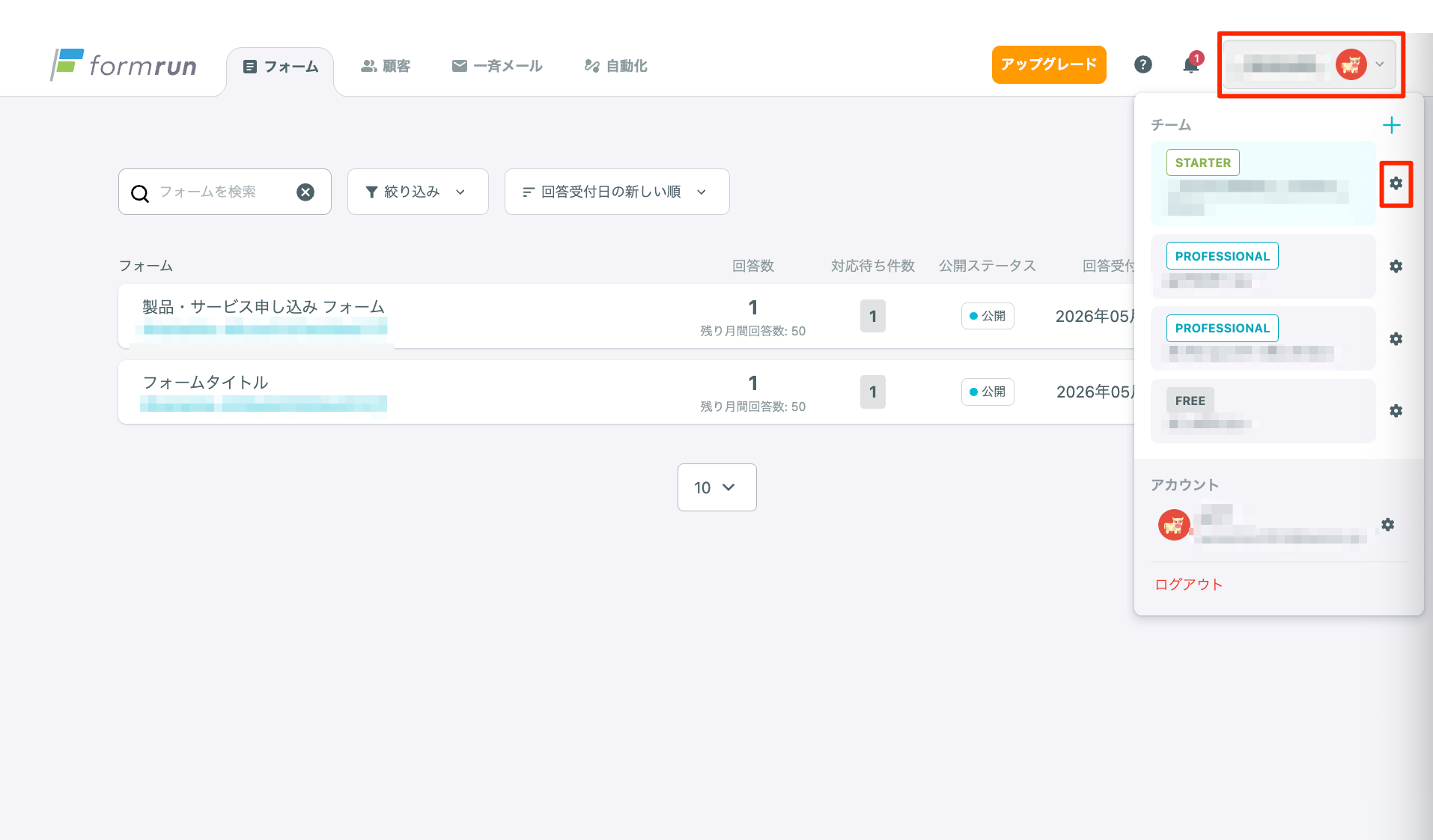
- フォーム一覧画面右上のチーム名より、カスタム権限を作成したいチームの歯車マークをクリック
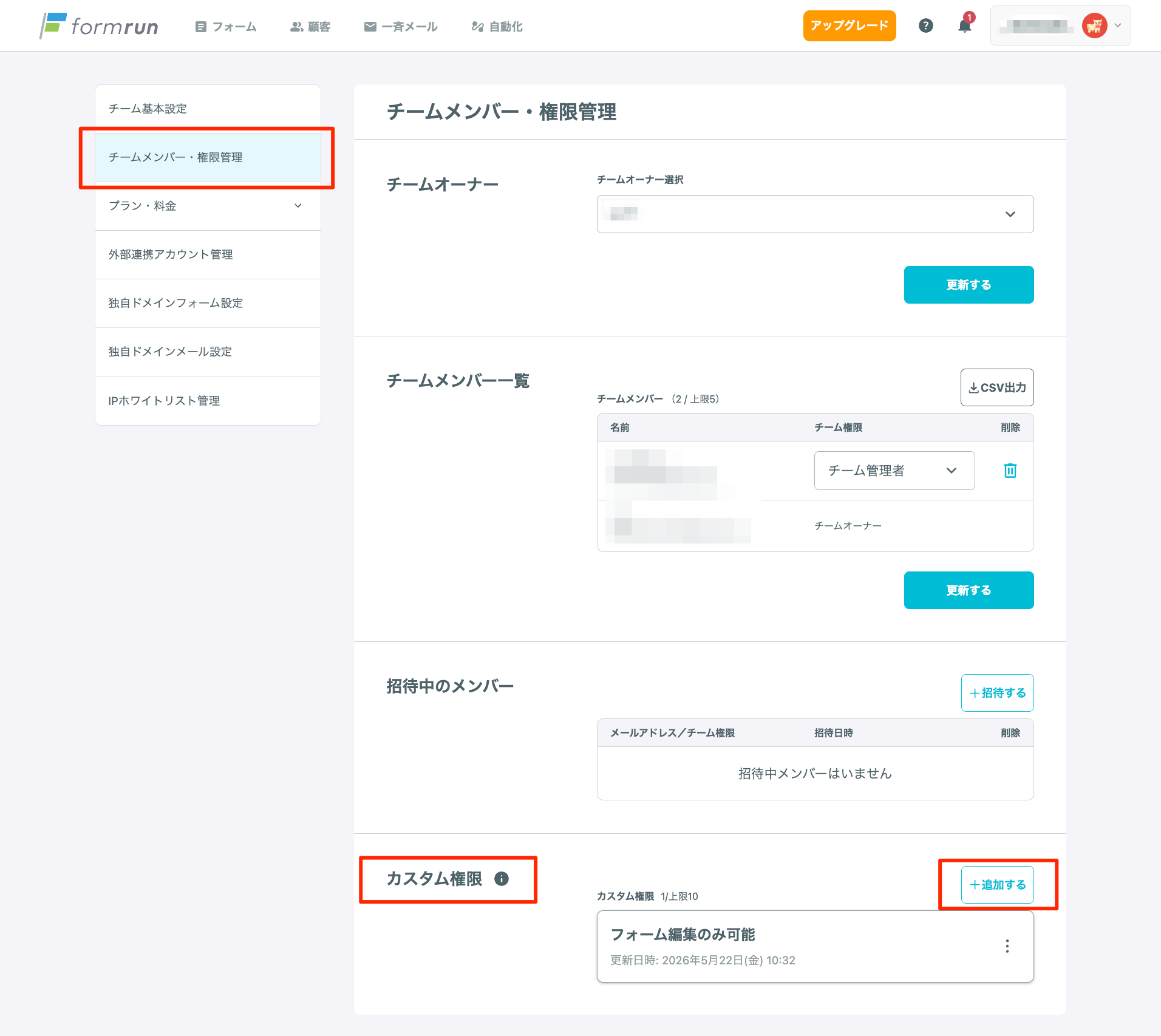
- 左メニューの「チームメンバー・権限管理」の「カスタム権限」より、「追加する」をクリック
- 権限名を入力する
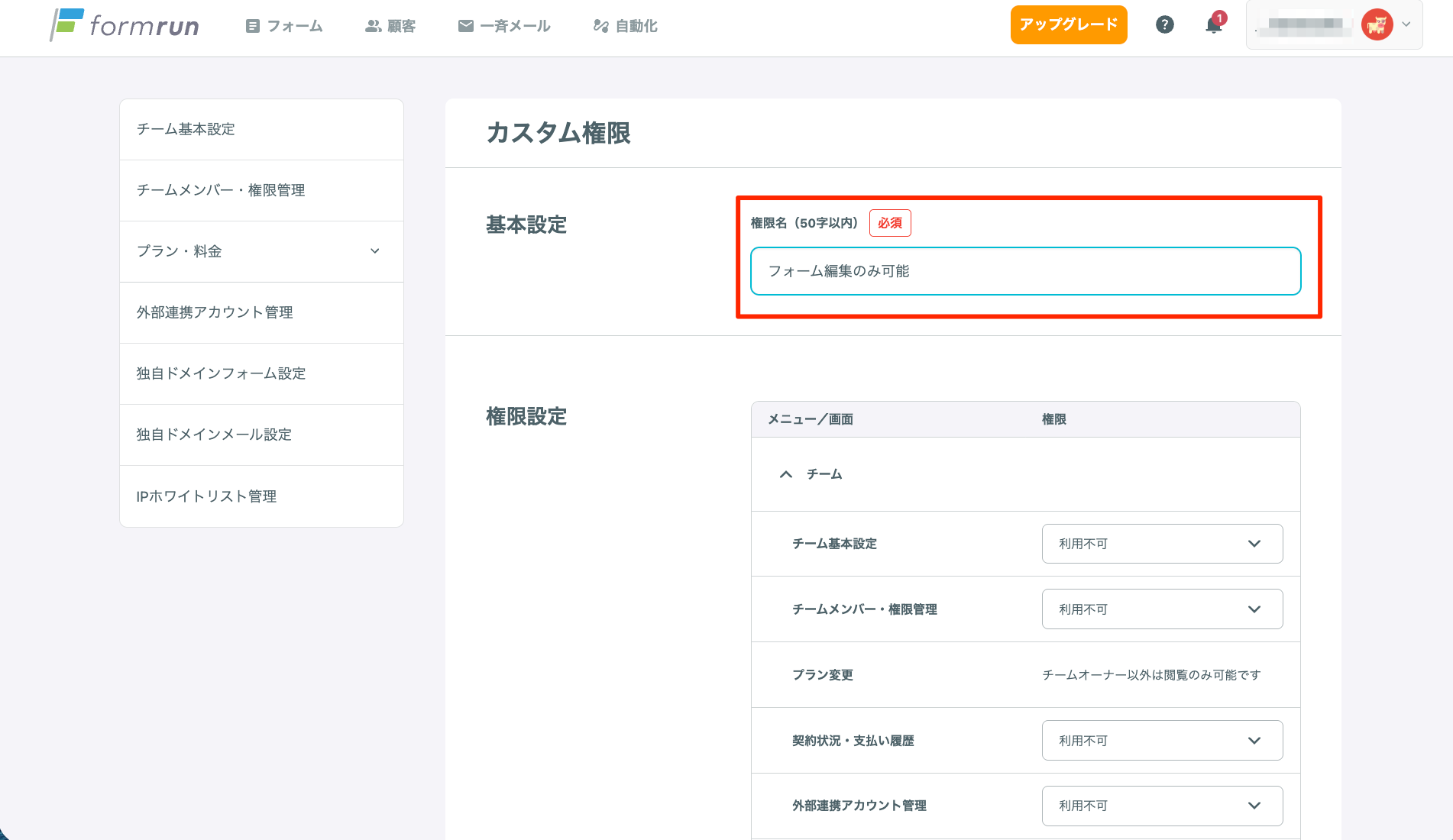
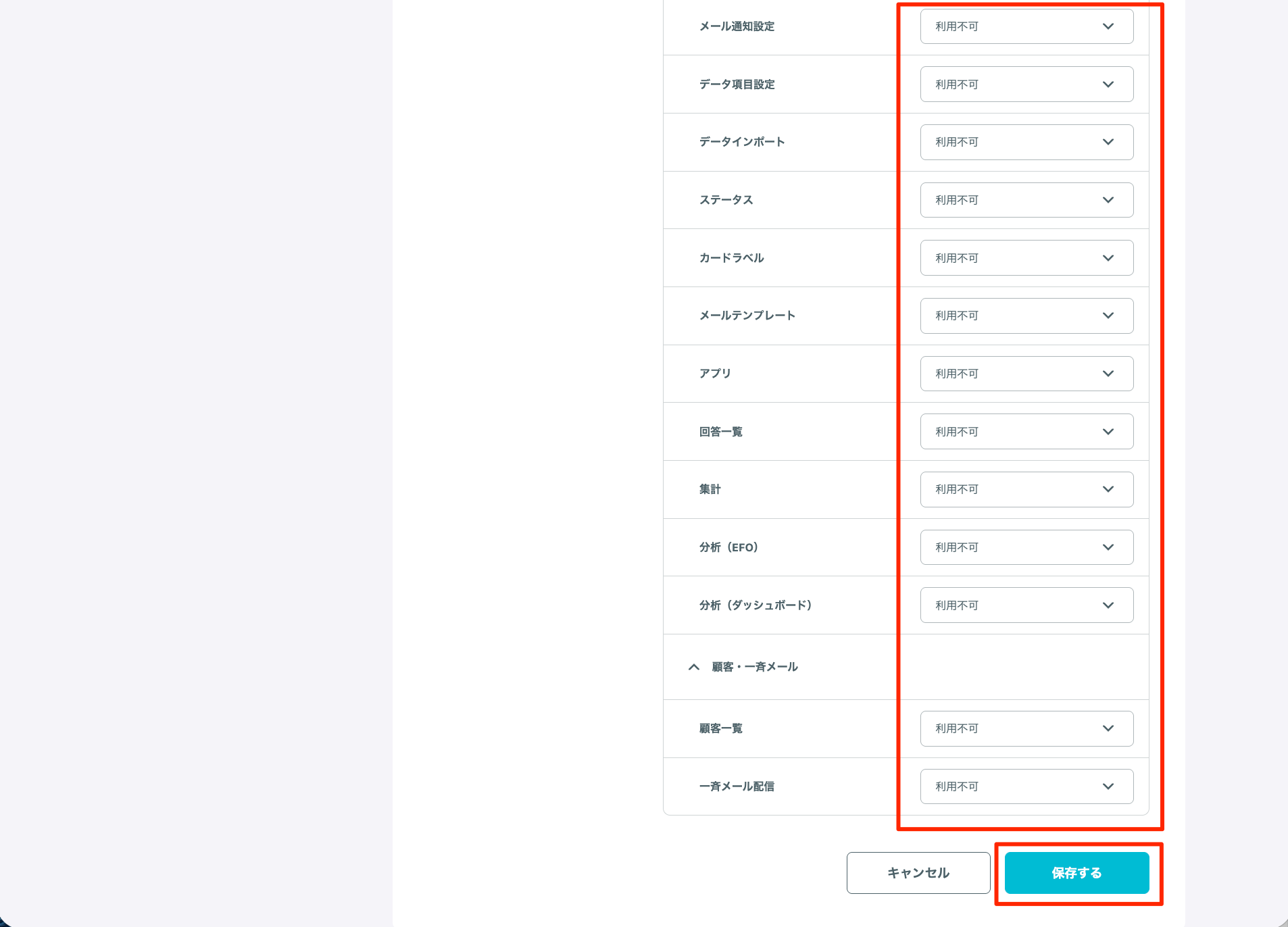
- 権限設定で、各画面ごとに「操作・編集可能」もしくは「利用不可」を選択し、保存する
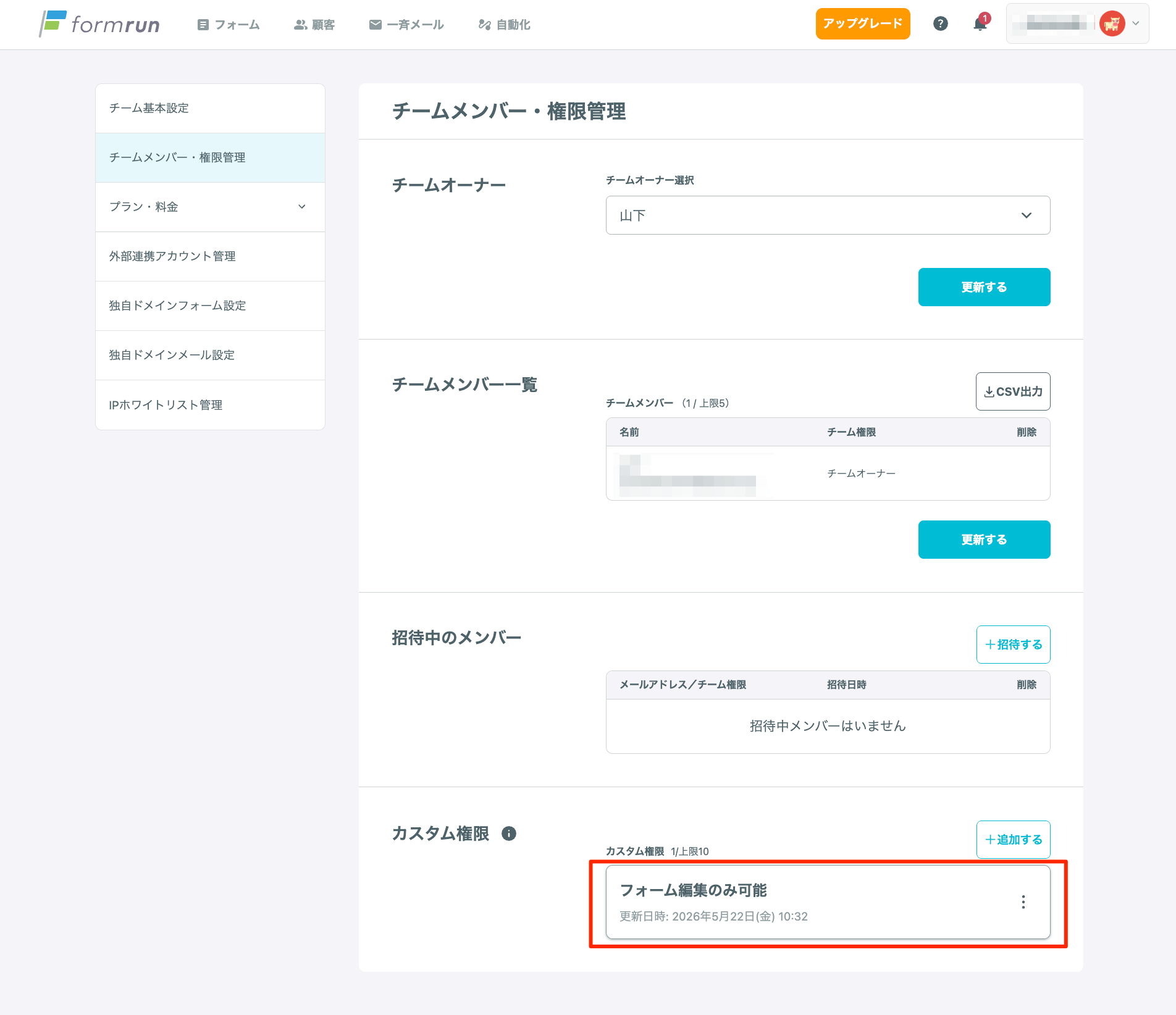
- 作成したカスタム権限が表示されていることを確認
メンバーにカスタム権限を付与する
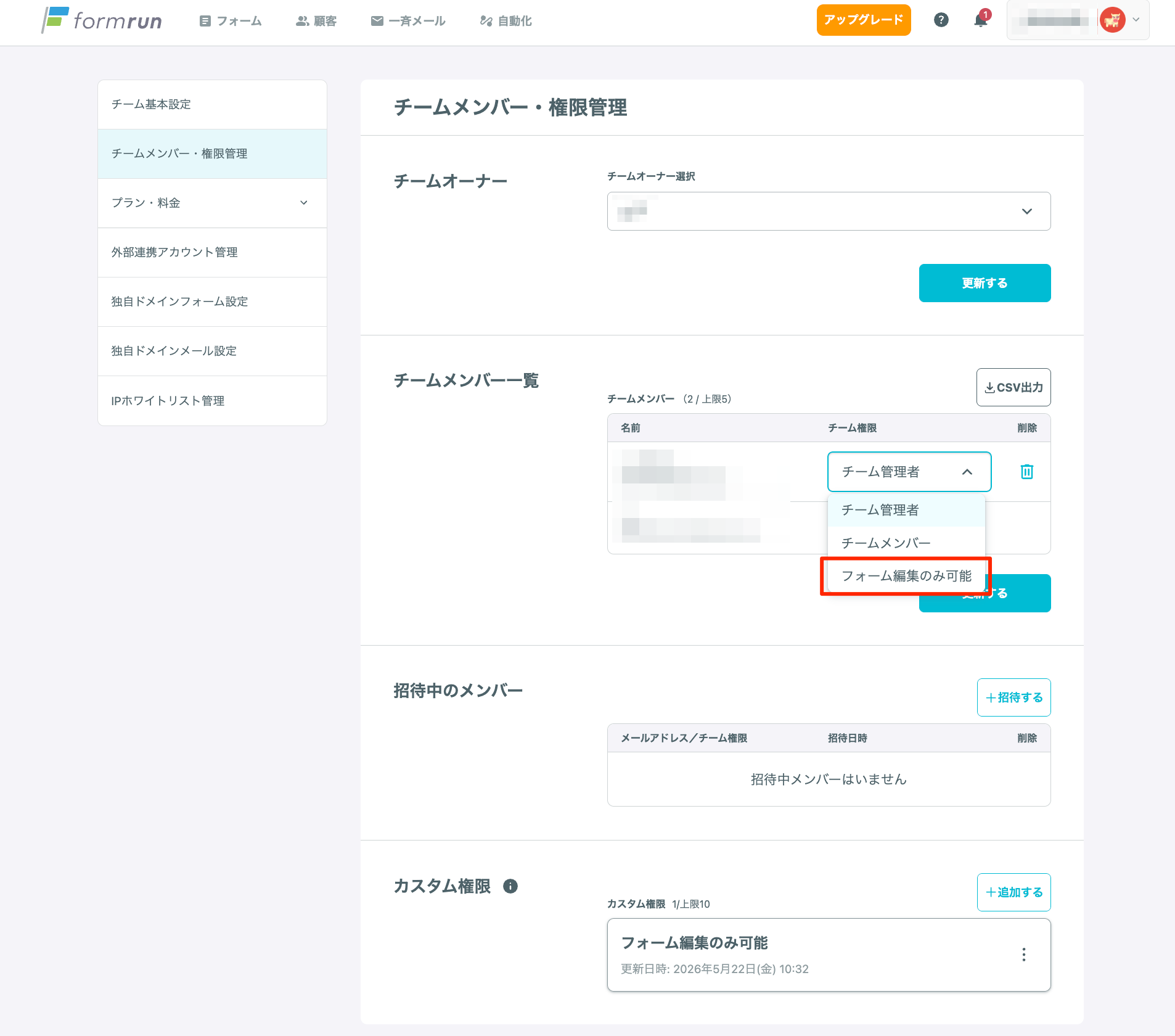
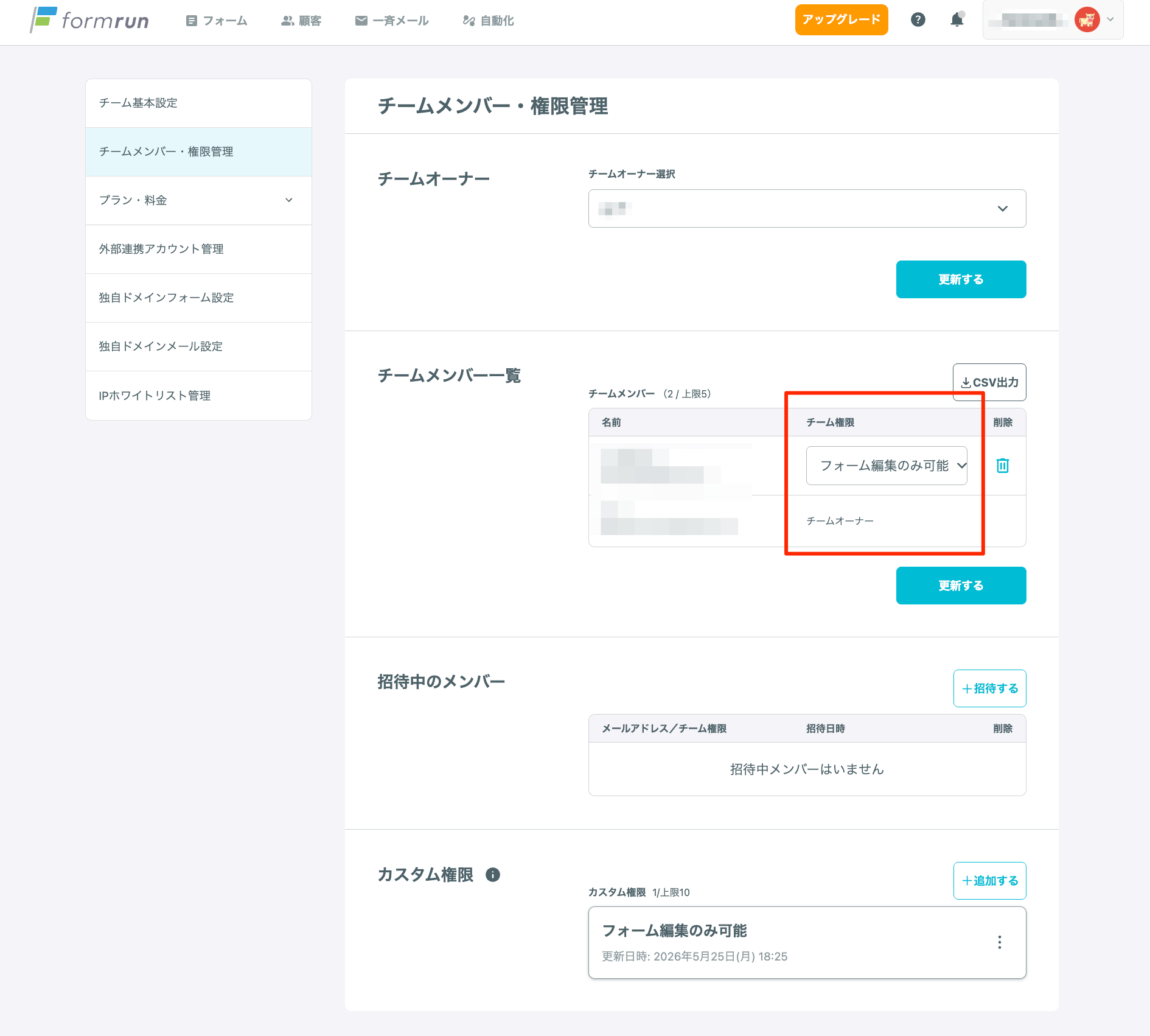
- 「チームメンバー・権限管理」のチームメンバー一覧より、メンバーごとに権限を選択する
- 「更新する」をクリックする
編集・複製・削除する
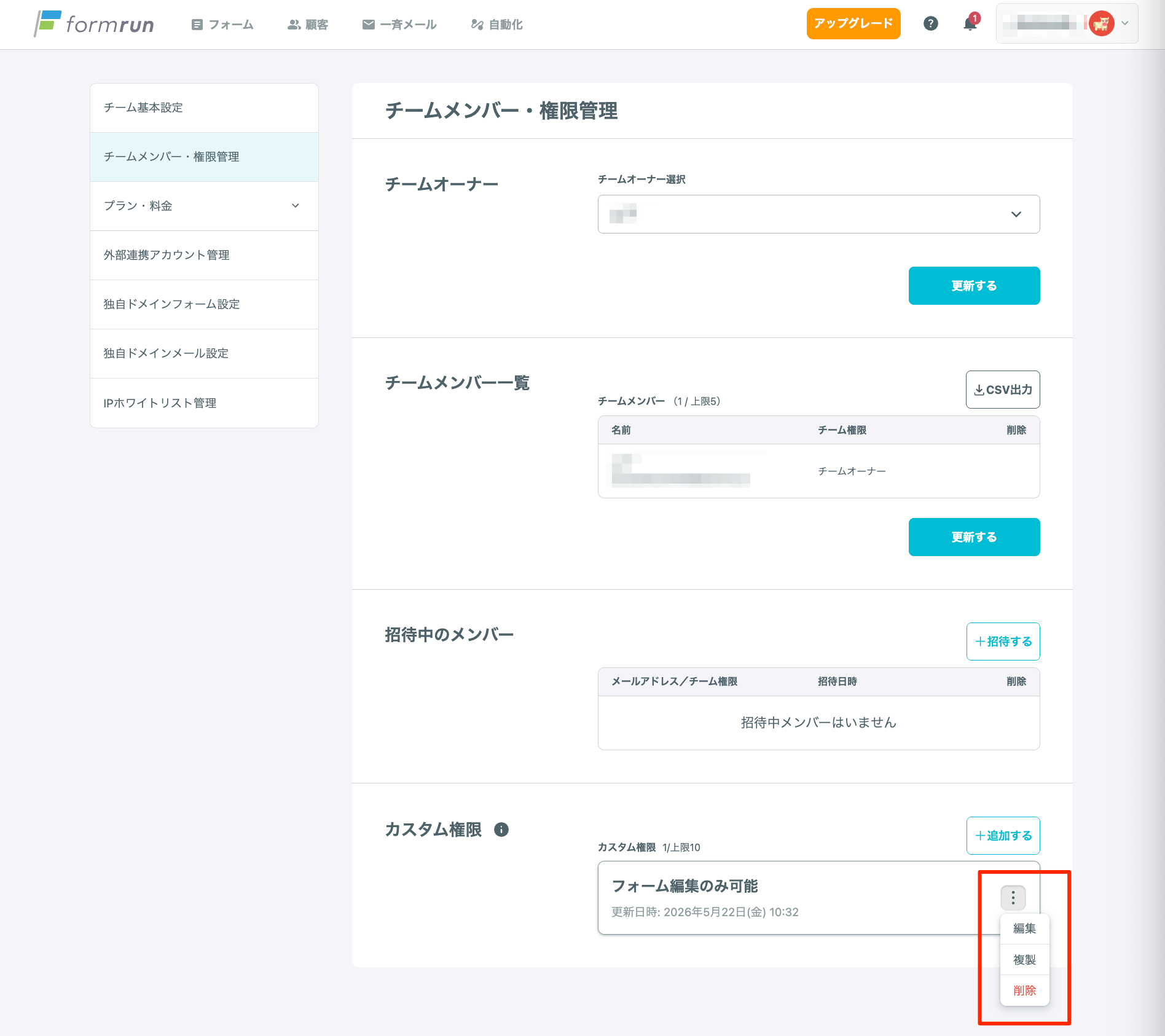
カスタム権限名の右側に表示される「⋮」より、編集・複製・削除が可能です。
注意事項
カスタム権限で制限できない画面
- プラン変更画面
- どの権限でもアクセスできますが、プラン変更はチームオーナーのみ可能です。
- フォーム一覧画面
- どの権限でもアクセスが可能です。
- アカウント設定画面
- ユーザーごとの画面となるため、カスタム権限の制御対象外となります。
カスタム権限の利用を終了される場合
カスタム権限の利用を終了される場合、弊社にて機能を非表示にいたします。
対応を行う前に、お客様ご自身でカスタム権限が付与されたメンバーの権限を、
チームオーナー/チーム管理者/チームメンバー
のいずれかに変更していただく必要があります。あらかじめご対応をお願いいたします。
上記の変更が行われなかったことに起因する不具合、設定・権限の不整合、その他の影響について、当社は責任を負いかねます。
よくある質問
カスタム権限は誰が作成できますか
以下の権限のメンバーが作成できます。
- チームオーナー
- チーム管理者
- 「チームメンバー・権限管理」画面の操作・編集が可能なカスタム権限を付与されているメンバー
カスタム権限は何件まで作成できますか
10件まで作成できます。
カスタム権限を削除できないのはなぜですか
そのカスタム権限を付与されているメンバーがいるためです。
削除したい場合、そのカスタム権限を付与されているメンバーを確認し、そのメンバーを別の権限(チームオーナー・チーム管理者・チームメンバー・その他のカスタム権限のいずれか)に変えると削除が可能です。
《メンバーに付与されている権限の確認方法》
カスタム権限を付与したメンバーは、すべてのフォームに参加しますか
いいえ、参加フォームはカスタム権限を付与する前と変わりません。
フォームに参加するかどうかはメンバーごとに設定できるため、必要に応じて一部フォームのみ参加が可能です。
フォームメンバー管理画面からカスタム権限で招待できますか
できません。
新規メンバーをカスタム権限で招待したい場合は、チームメンバー・権限管理画面から招待してください。
カスタム権限のメンバーのフォーム権限を変更できますか
カスタム権限はチームに紐づくため、フォームごとに権限を変えることはできません。
チームオーナーにカスタム権限を設定できますか
チームオーナーの権限内容を変更することはできず、以下ヘルプページに記載の通りとなります。
 formrunヘルプサイト
なお、チームオーナー権限を別のメンバーに移譲し、旧チームオーナーにカスタム権限を付与することは可能です。
例)チームオーナー Aさんを、カスタム権限に変更したい場合
- チームオーナーを AさんからBさんに変更する
- Aさんにカスタム権限を付与する
また、チームオーナーになると全フォームに強制的に参加することになります。
そのため、上記の例の場合、Bさんの元の権限にかかわらず、Bさんはすべてのフォームに参加することになるため、ご注意ください。
「利用不可」にした画面へアクセスするとどうなりますか
基本的には、その画面への導線をクリックした際に「あなたは権限がないため、アクセスできません。」のエラーが表示され、アクセスできません。
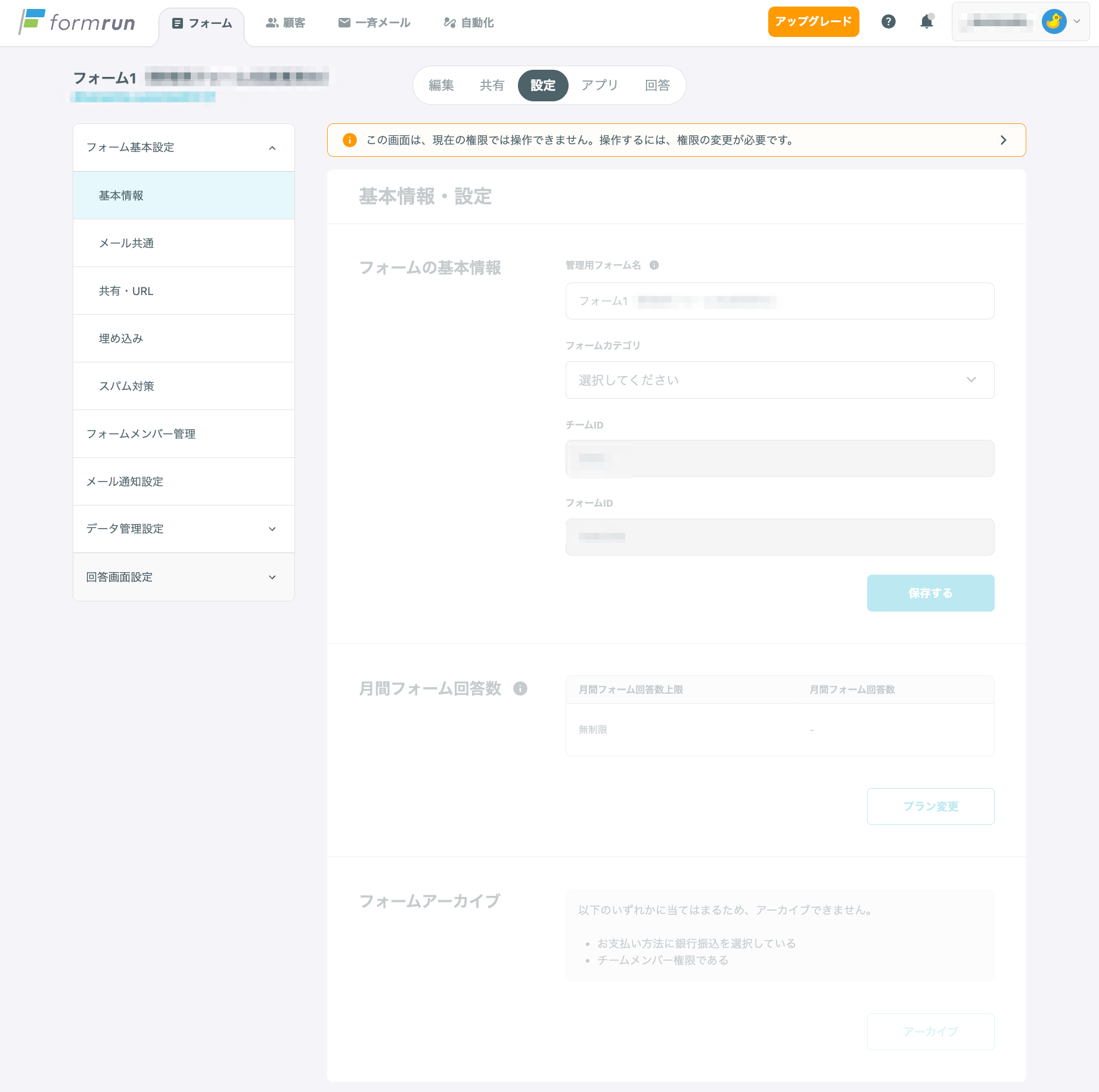
ただし、チーム基本設定画面やフォーム基本情報・設定画面など一部の画面においては、アクセスはできますが、操作・編集ができない状態となります。
具体的には、以下画像のように「この画面は、現在の権限では操作できません。操作するには、権限の変更が必要です。」のメッセージが表示され、操作・編集ができません。
エクスポートやメール送信だけを制限できますか
できません。
現状、カスタム権限機能は画面単位の制御のみ対応しており、機能別の制御は未対応となっております。
ユースケースごとの設定方法
回答を閲覧できない権限の作り方
利用例
フォームの作成・編集は外部の制作会社に依頼しているが、
回答に含まれる個人情報は見せたくない、というケースに適しています。
設定
以下の画面はすべて「利用不可」のままにしてください。
- チーム
- チームメンバー・権限管理
- API設定
- 外部連携アカウント管理
- フォーム
- スパム対策
- フォームメンバー管理
- メール通知設定
- メールテンプレート
- アプリ
- 回答一覧
- 集計
- 顧客・一斉メール
- 顧客
- 一斉メール
フォームを編集できない権限の作り方
利用例
問い合わせ対応のために回答は確認してほしいが、
フォームの設定や質問内容は変更させたくない、というケースに適しています。
設定
以下の画面はすべて「利用不可」のままにしてください。
- チーム
- チームメンバー・権限管理
- フォーム
- フォーム編集
外部連携やEFOを契約・設定できない権限の作り方
利用例
外部サービスとの連携設定や契約操作を一般メンバーには行わせたくない、というケースに適しています。
このような場面で使えます
外部連携やEFOについて、連携操作や契約(課金)を一切行えない権限を作成する場合、以下の画面はすべて「利用不可」のままにしてください。
- チーム
- チームメンバー・権限管理
- 契約状況・支払い履歴
- 外部連携アカウント管理
- フォーム
- アプリ
免責事項
- 権限設定およびアクセス管理は、管理者ユーザーの責任において実施してください
- カスタム権限機能は、設定内容に応じてアクセス制御を行う機能です
- 当社は、すべての操作・情報へのアクセスを完全に制限できることを保証するものではありません
- 権限設定の誤り、管理不備、または予期しない動作等により発生した情報閲覧・編集・通知等の影響について、当社は責任を負いかねます
- カスタム権限機能の利用を終了する際は、事前に対象ユーザーの権限をチームオーナー・チーム管理者・チームメンバーのいずれかへ変更していただく必要があります
- カスタム権限機能の利用終了にあたり、上記対応を行わなかったことに起因する不具合、設定・権限の不整合、その他の影響について、当社は責任を負いかねます
- ご利用前および設定変更時には、意図した権限設定となっているか十分にご確認ください
相談窓口
本機能に関するご質問・ご不明点につきましては、以下よりお問い合わせください。
関連ページ